外观
开始提分和答题
播放课程
- 点击“开始提分” (图 3-1-1)选项卡
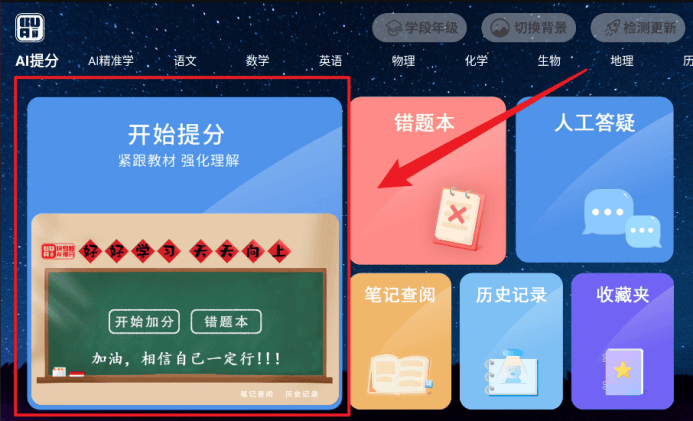 (图 3-1-1)
 - 选择科目(图 3-1-2)
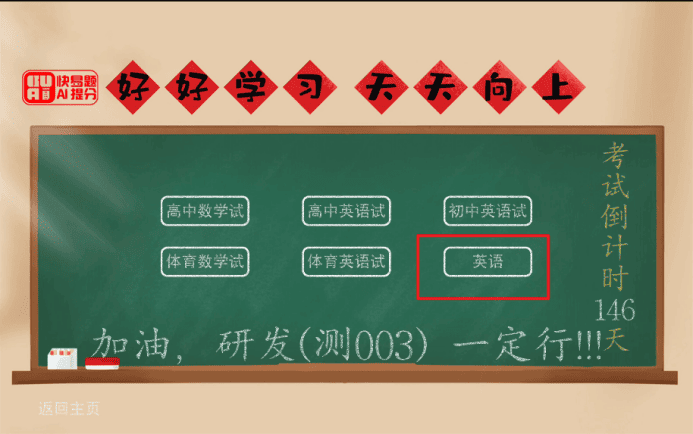 (图 3-1-2)
 - 点击对应课程开始播放
 (图 3-1-3)
暂停以及后退课程
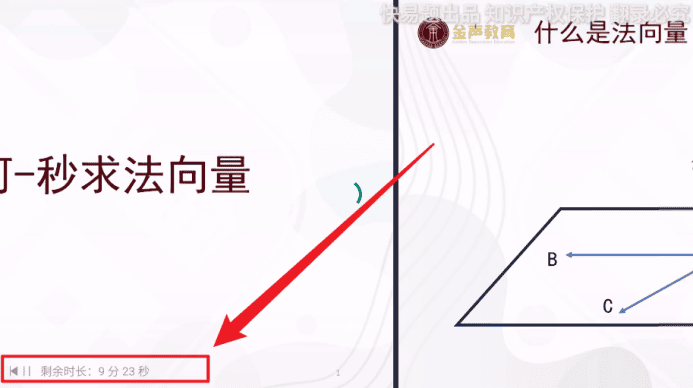
为了保护学生的学习效率,学生在学习过程不可以手动快进课程,只可以后退学习当时没有听懂的课程或暂停课程记录笔记
- 在学习机的左下角有两个按钮,从左到右分别是:后退按钮和暂停按钮(图 3-1-4)
 (图 3-1-4)
 - 点击“后退”按钮可以后退10秒
- 点击“暂停”按钮,将暂停课程,再次点击将重新播放
提交学习笔记
为检验学生在学习过程中是否认真学习,并且帮助学生回顾所学内容,需要学生记录笔记并上传系统后台
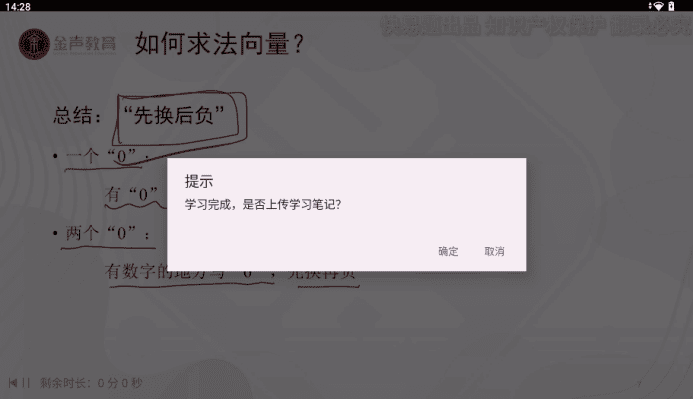
当观看完视频过后会弹出提示框,询问是否上传笔记(图 3-1-5)
 (图 3-1-5)
点击“取消”将跳过本步骤
点击“确定”将弹出选择器,在此弹窗中切勿点击“取消”选项,如不慎点击,请参考步骤(2)中的“后退”按钮(图 3-1-6)
 (图 3-1-6)
- 方法一:点击“拍摄”选项进入页面,拍摄清晰笔记,并点击“√”按钮(图 3-1-7)
* 方法二:点击“从相册选择”选项时进入页面,如图所示勾选图片,点击右上角“完成”按钮进入答题页面(图 3-1-8)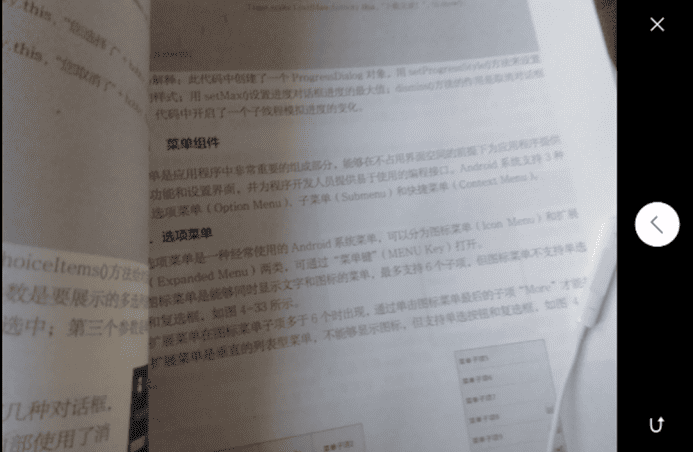 (图 3-1-7)
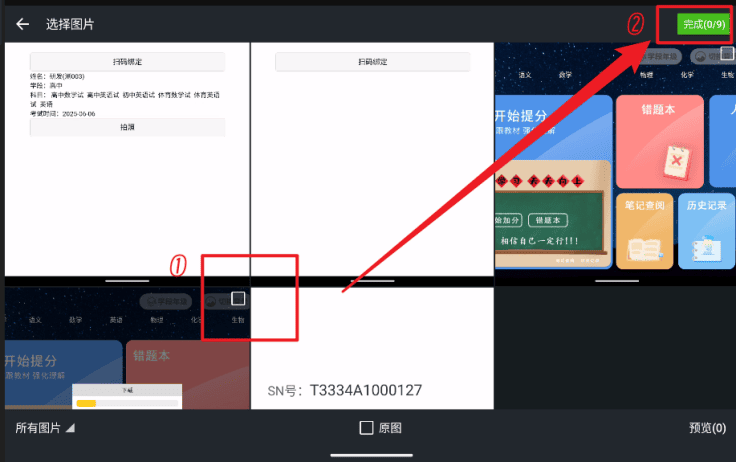 (图 3-1-8)
课后检测答题
选择正确的选项,并点击右下角的“下一题”按钮直至做完(图 3-1-9)
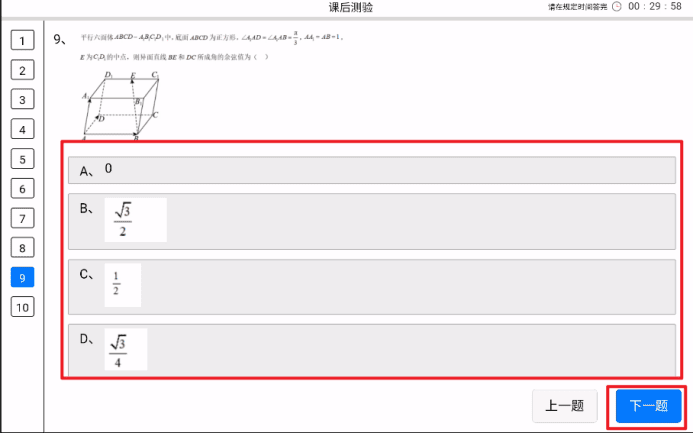 (图 3-1-9)
点击右下角的“交卷”按钮(图 3-1-10)
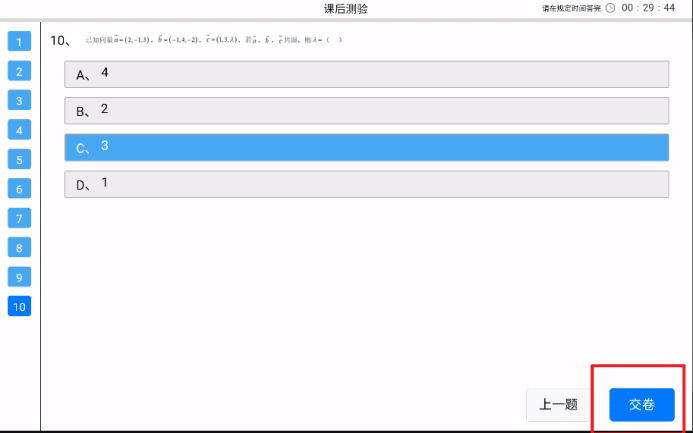 (图 3-1-10)
您将看到“测试总结”页面。课后检测也是检验学生学习效果的有效手段
- 若通过会提示“恭喜测试合格”可以进行下一可和查看答案解析(图 3-1-11)
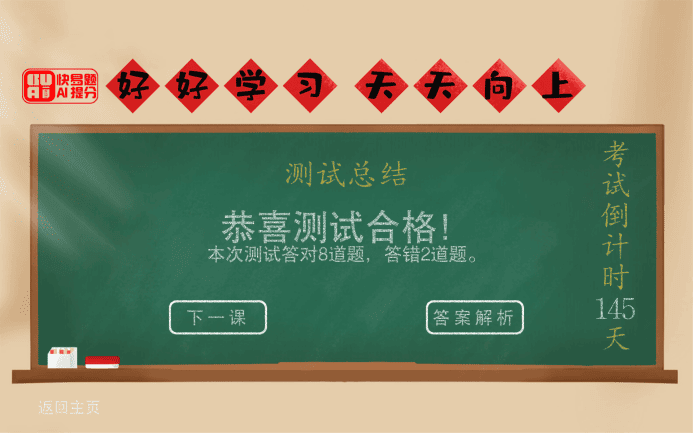 (图 3-1-11)
- 若不通过会提示“很遗憾本次测试不合格!”需要返回继续学习该节课程,也可查看答案解析(图 3-1-12、3-1-13)
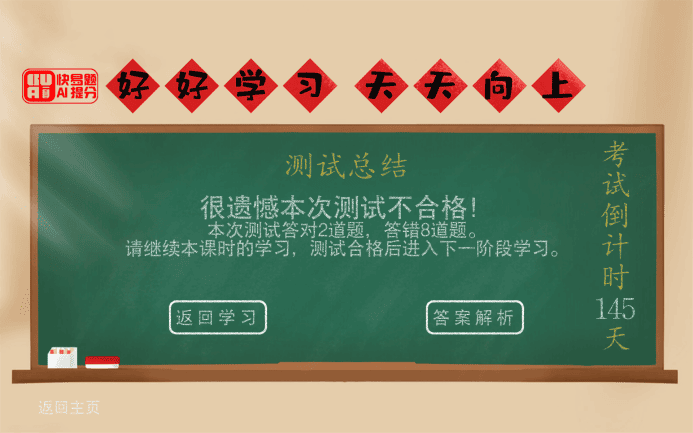 (图 3-1-12)
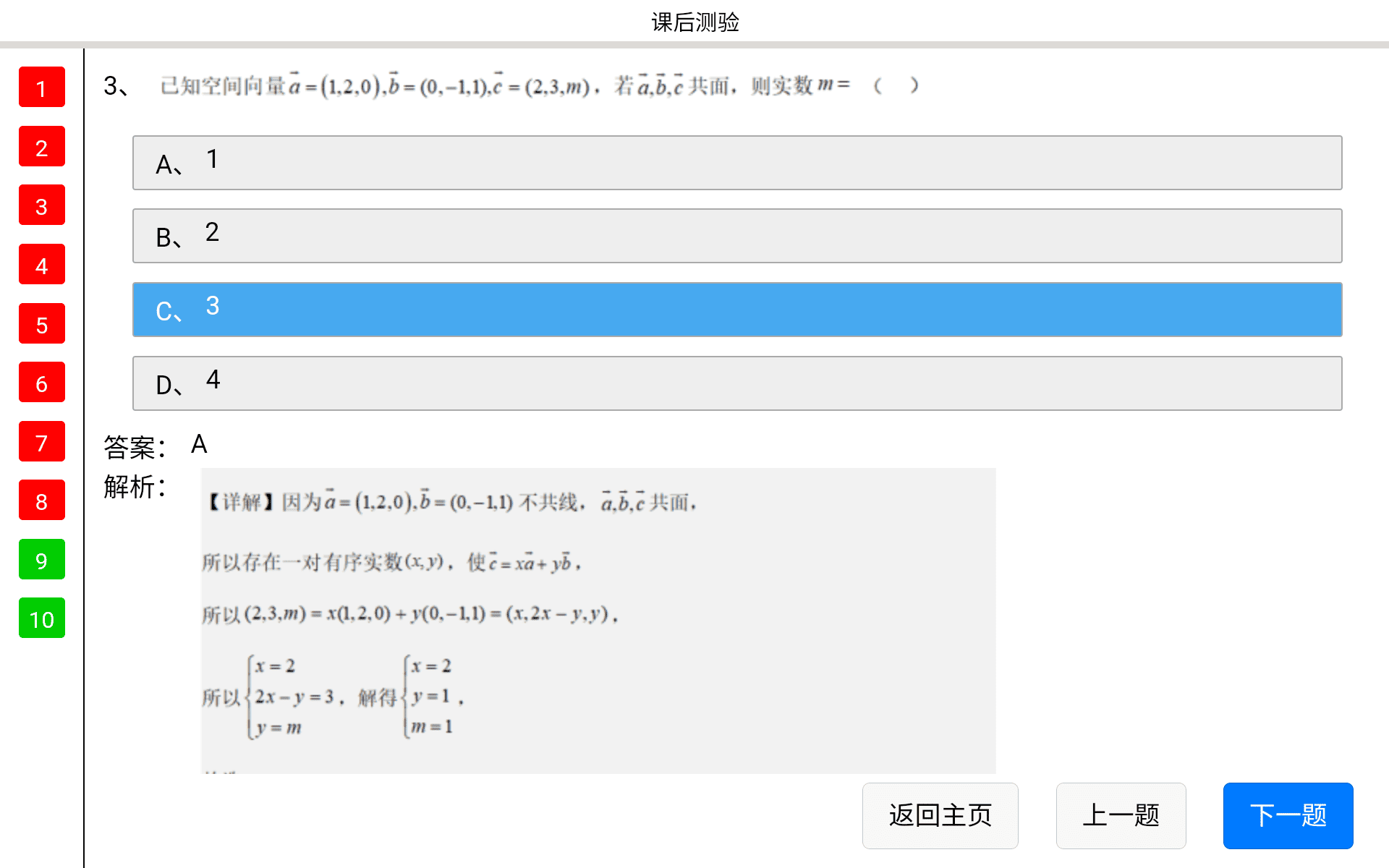 (图 3-1-13)
错题本
- 点击主页的“错题本”选项卡(图 3-2-1)
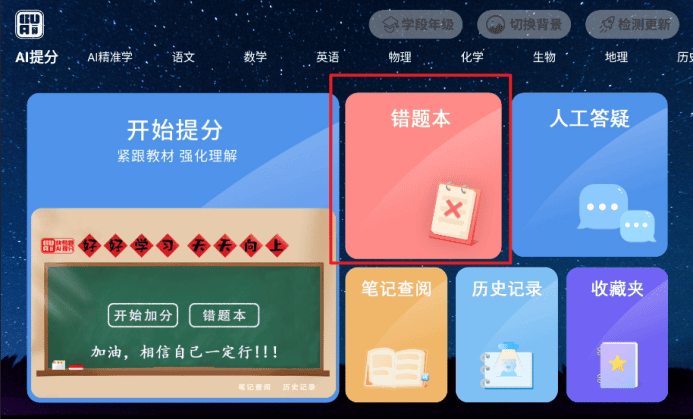
(图 3-2-1)
- 进入错题本界面(图 3-2-2)
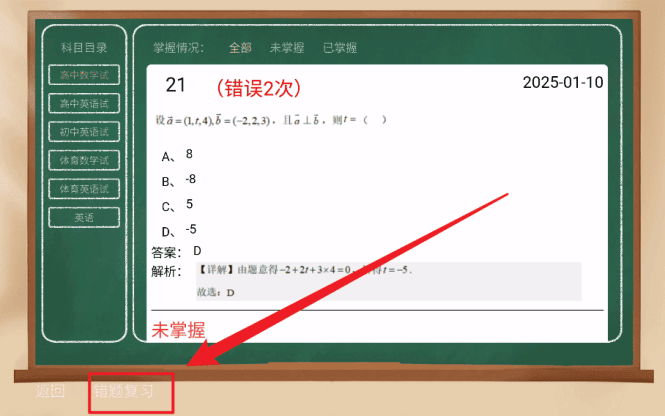
(图 3-2-2)
- 点击右下角的“错题复习”按钮将进入错题列表(图 3-2-3)
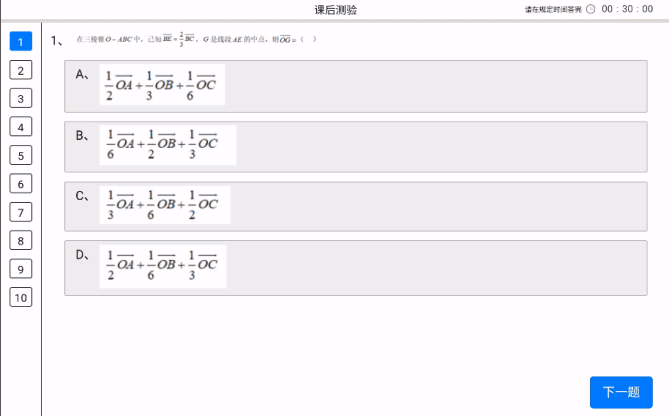
(图 3-2-3)
历史记录
- 点击“历史记录”标签(图 3-3-1)

(图 3-3-1)
- 进入界面会显示课程学习记录
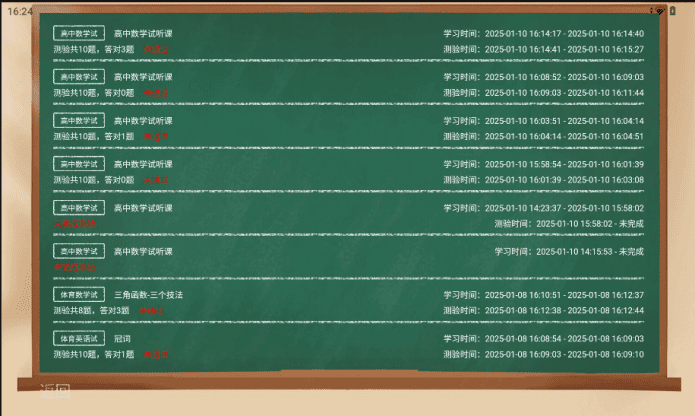
(图 3-3-2)
笔记查阅
- 点击“笔记查阅”选项卡(图 3-4-1)
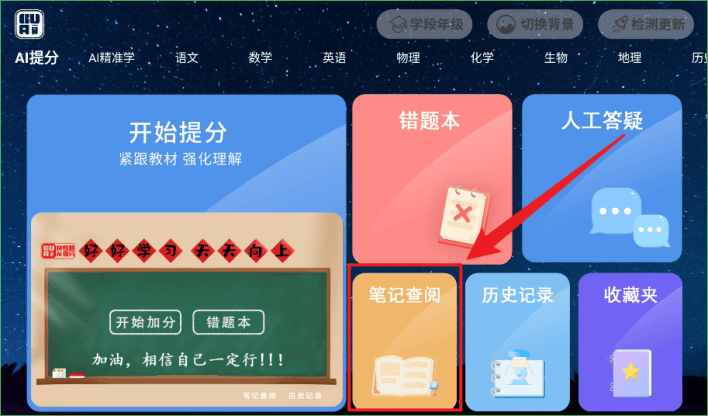
(图 3-4-1)
- 选择对应科目,打开后可以查看到对应科目的笔记(图 3-4-2)
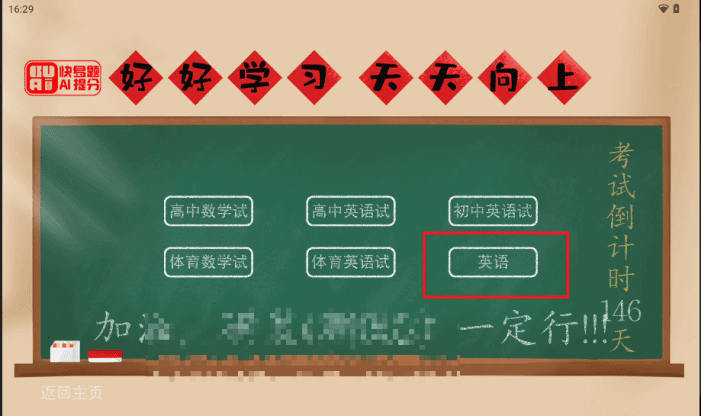
(图 3-4-2)
人工答疑
整体介绍
学生在学习过程中遇到难点、卡点,可以通过人工答疑窗口上传题目,并详细描述难点和卡点,总部各专业老师将进行一对一答疑解惑,旨在精准解决难点、卡点,做到真人一对一解决问题,提升学习效果,增强理解能力。重点解决思路卡点,和提分课程学习过程中遇到的难点和不惑。
功能介绍
学生通过系统分科目提出问题,可以拍照或着视频方式,对老师进行答疑提问。
使用方法
- 点击“人工答疑”(图 3-5-1)进入人工答疑界面。
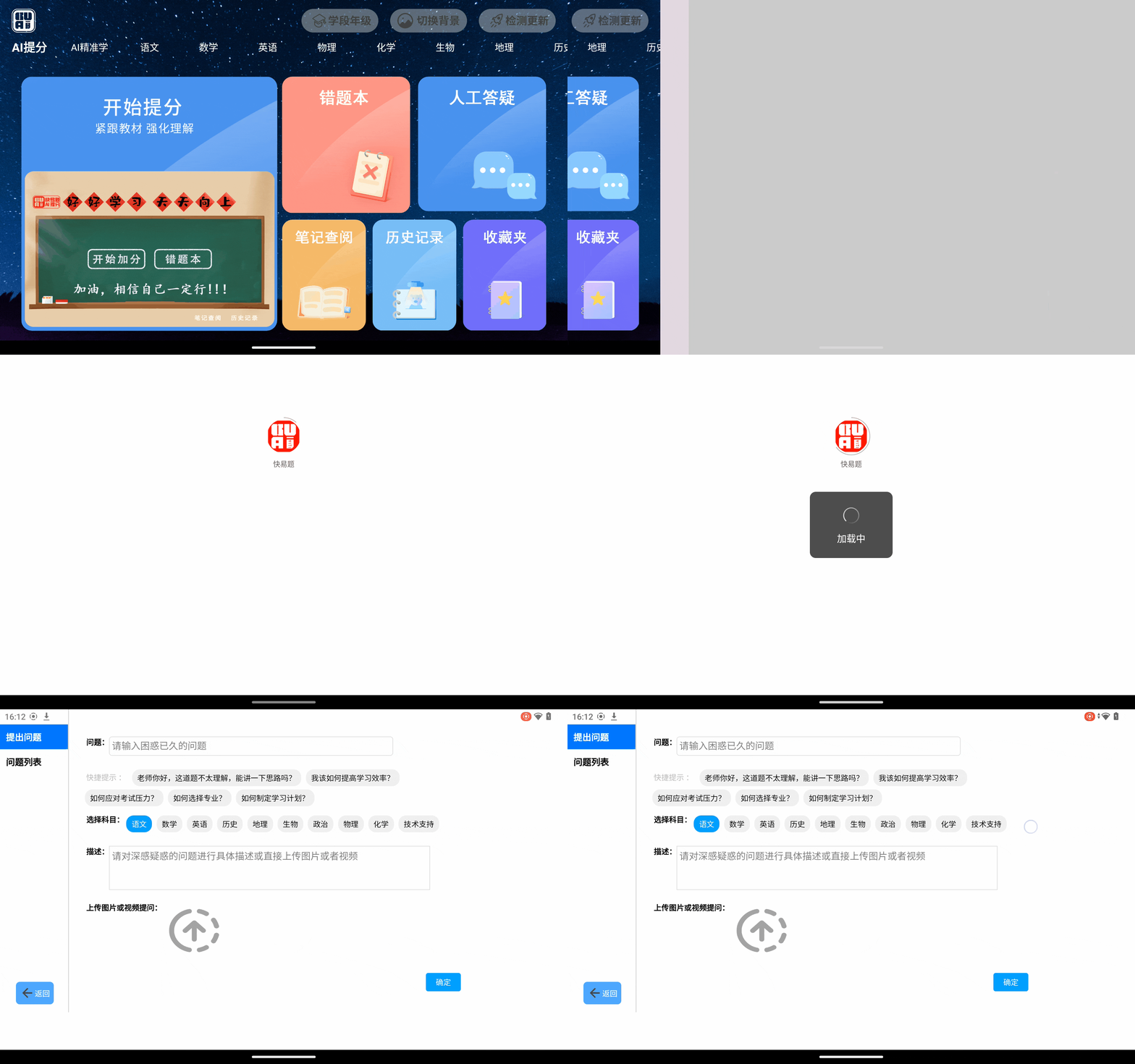
(图 3-5-1)
- 按提示输入问题或选择快捷提问,选好科目,进行问题描述(例:老师:您好这道题的第二步我找不到思路,请问X的值是怎么求解的?谢谢老师!),也可上传图片或视频进行描述。(图3-5-2)
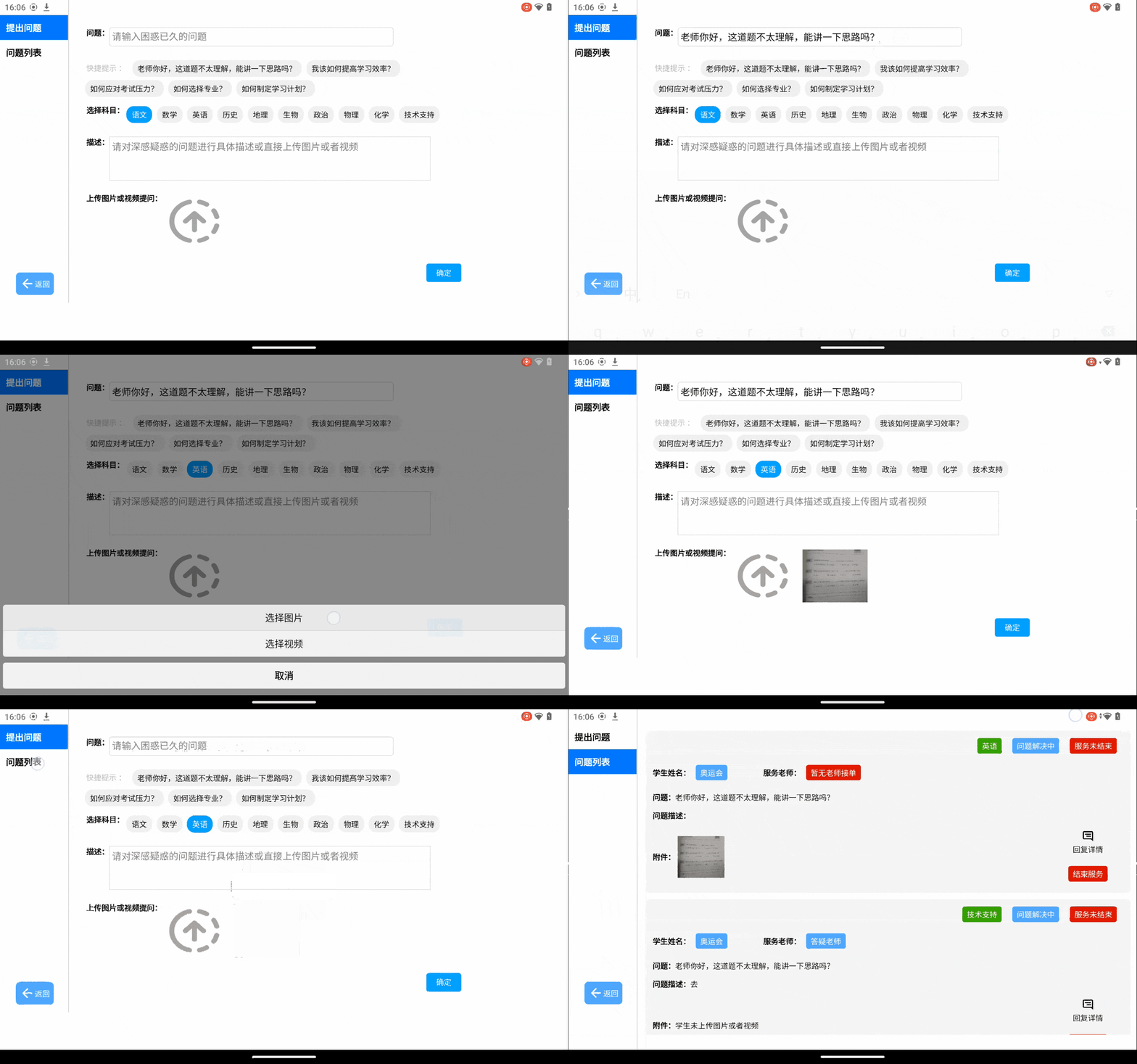
(图 3-5-2)
老师回答完毕后会接收到系统通知,学生随时可进入问题列表界面进行查看回复(图 3-5-3)
问题得到接单,并完全理解,无其他问题后,可手动点击结束服务(图 3-5-3)
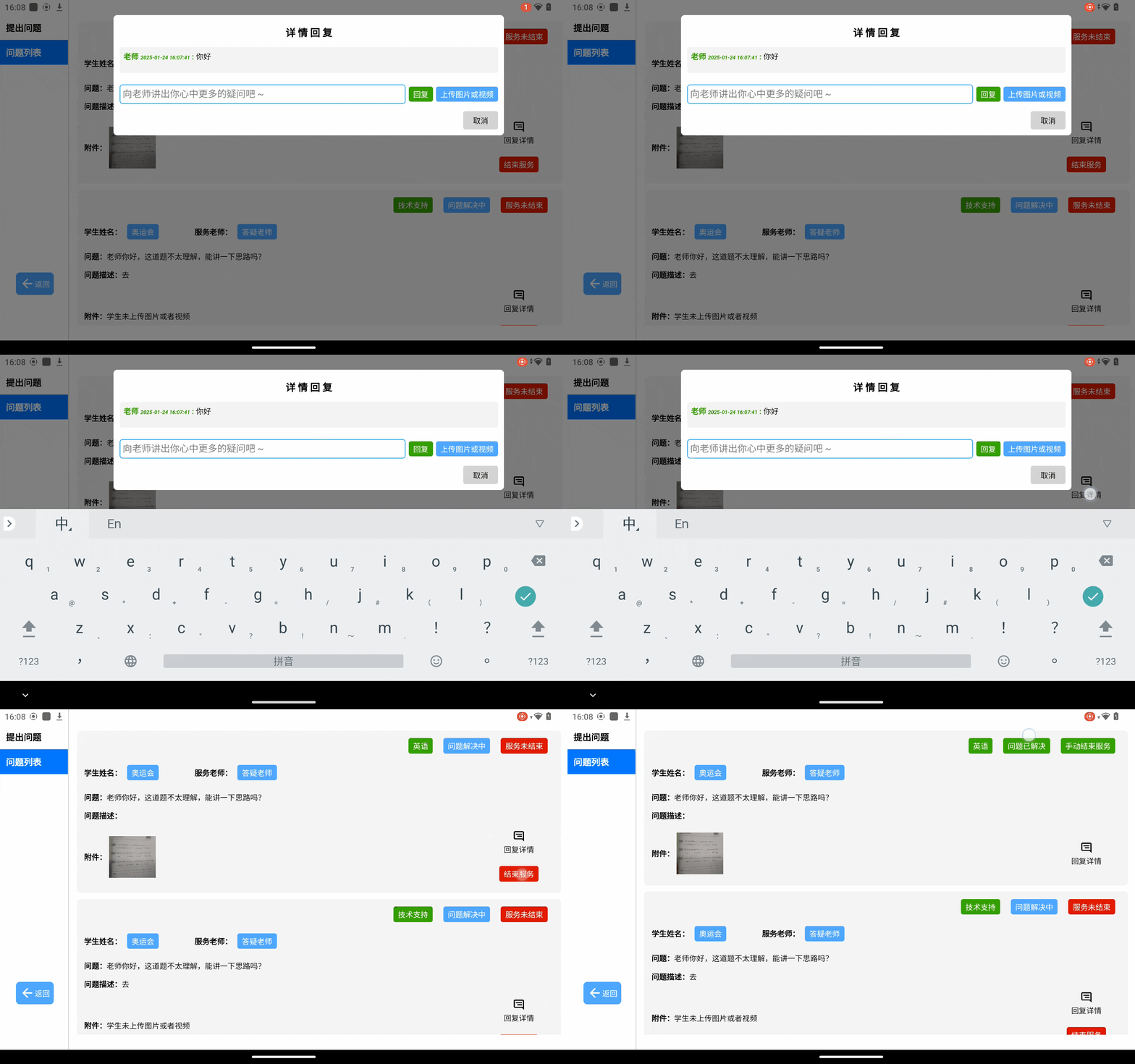
(图 3-5-3)
AI答疑
整体介绍
拍录题目,搜索题库,可精准匹配知识点讲解视频,还可以收藏题目和答案到云端,随时复习。
功能介绍
- 可以选择拍单题、拍多题,将写好的练习册/试卷拍照并框选出要识别的题目,系统便能迅识别题目内容。识别成功后,系统会为你匹配相应的答案和详细的解析,帮助你快速理解题目。
- 除了匹配到答案和解析,还提示与哪些知识点相关,提供相关知识点的视频讲解,旨在帮助学生深入理解题目背后的原理,巩固知识。
- 除了匹配原题,还会推荐与原题相似的题目。
- 你可以将难题、错题收藏到错题本中,可以对错题进行标记标签,便于随时翻阅理解。
- 其中作业检查可以将试卷/练习册的题目拍照,学生可以根据系统给出的答案和解析,自行行判断题目的对错,并了解错误的原因;通过自我检查和批改,学生可以更加主动地参与到学习过程中,提高自主学习能力。
使用方法
- 点击上方导航“AI 精准学”进行对应界面(图 3-6-1)

(图 3-6-1)
- 点击“AI 答疑”按钮框进入答疑页面(图 3-6-2)
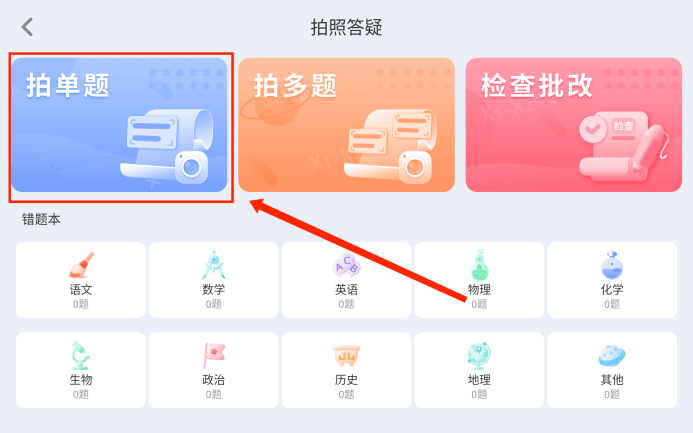
(图 3-6-2)
选择对应的拍题方法
- 拍单题:
点击拍单题按钮进入拍摄题目页面,拍摄完毕后手动将需要答疑的题目进行框选,选择完毕后点击屏幕右侧按钮进行上传(图 3-6-2、3-6-3),上传完毕后即会回进入题目答疑页面(图 3-6-4)查看题目的答案与解析,下滑页面底部会提示改题目所涉及知识点(图 3-6-5),点击播放会播放该题目涉及知识点讲解视频。
(图 3-6-2)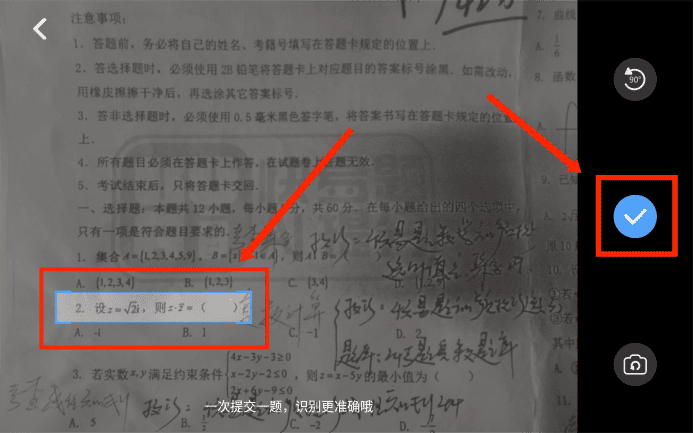 (图 3-6-3)
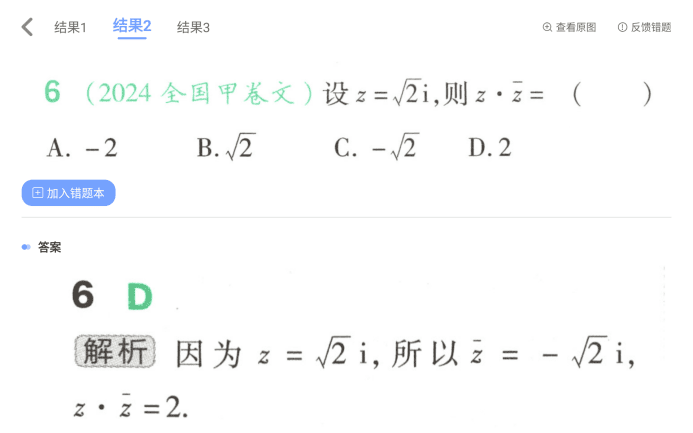 (图 3-6-4)(图 3-6-4)
- 拍多题:
点击拍多题按钮(图 3-6-2)即可进入拍摄题目页面(图 3-6-6),进行题目的拍摄,拍摄完毕后将需要答疑的题目进行框选如图(图 3-6-6)所示,选择完毕后点击屏幕右侧 (图 3-6-6)进行上传。 上传完毕后即会回进入题目答疑页面(图 3-6-7),题目已按照序号进行AI识别,点击左侧题目,查看对应题目的答案与解析(图 3-6-8),下滑页面底部会提示改题目所涉及知识点(图 3-6-9),点击播放会播放该题目涉及知识点讲解视频。
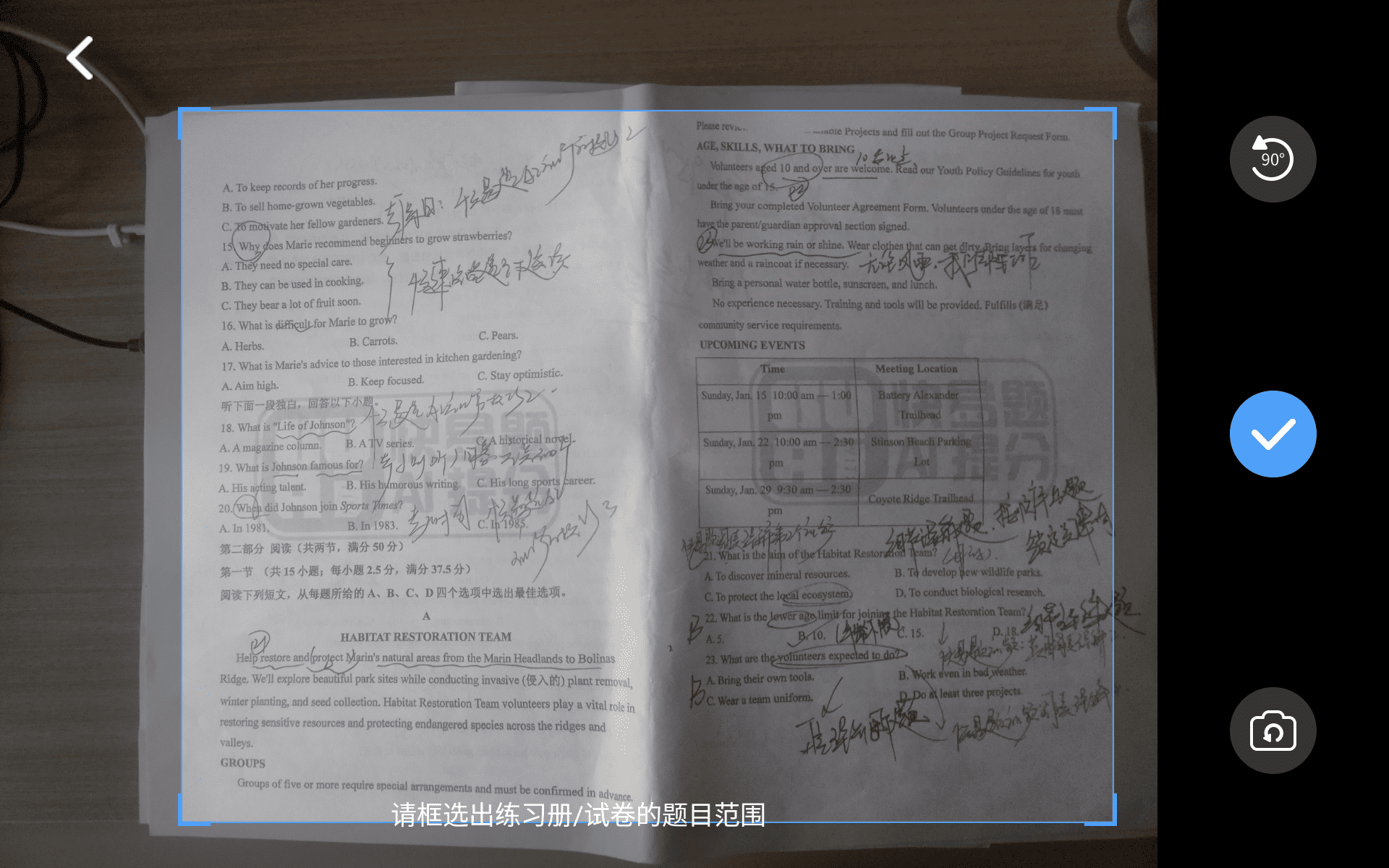 (图 3-6-6)
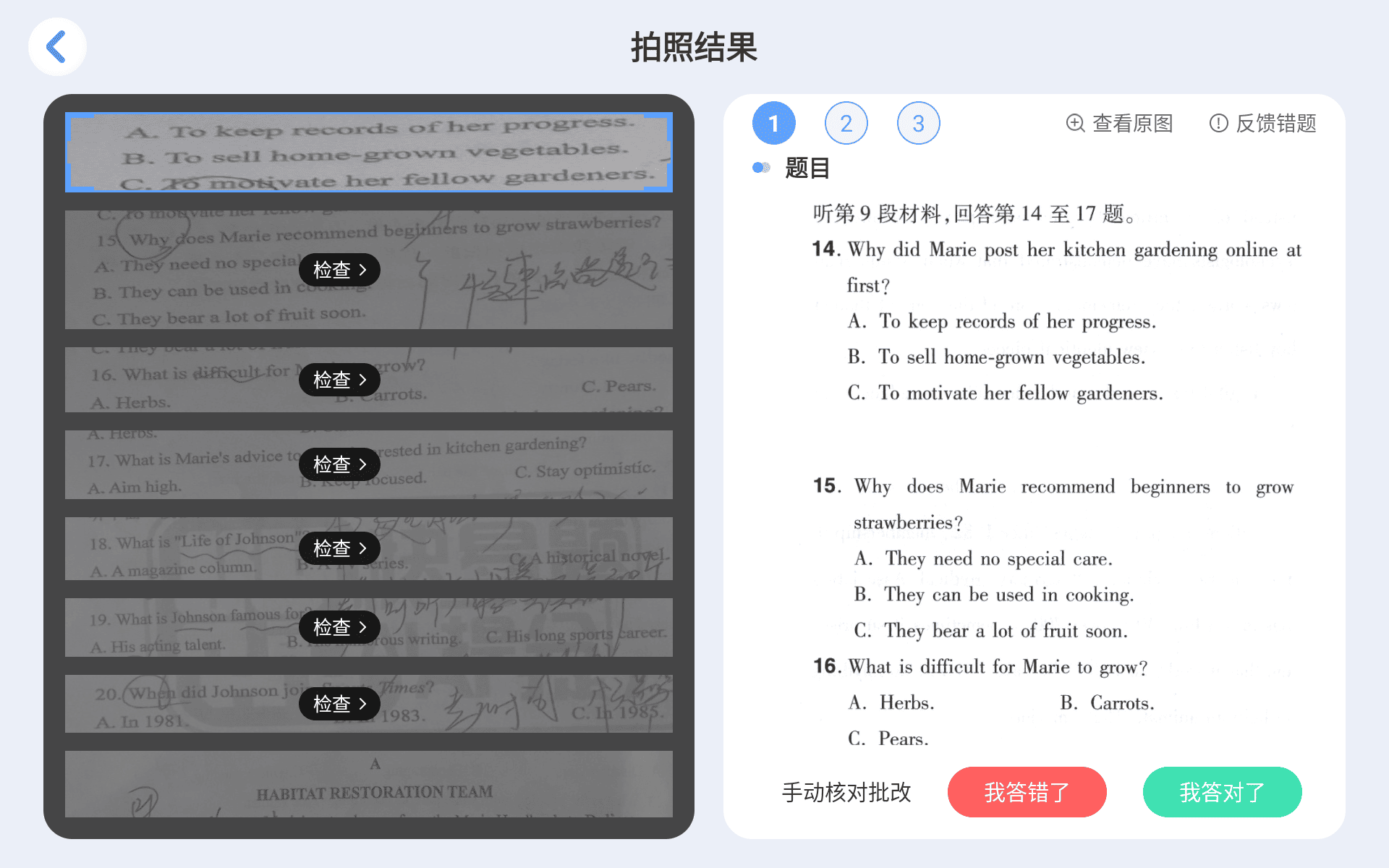 (图 3-6-7)
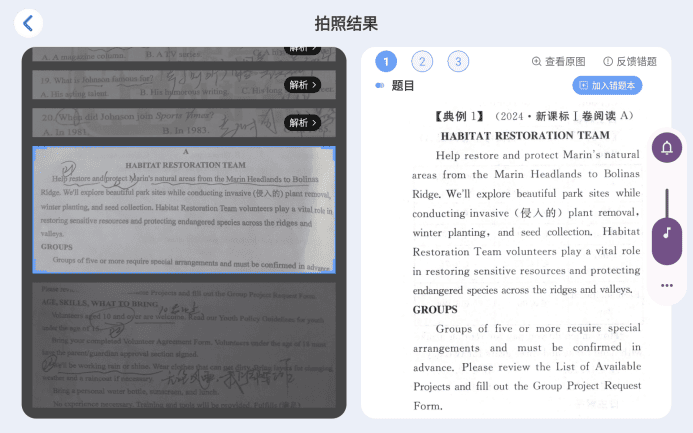 (图 3-6-8)
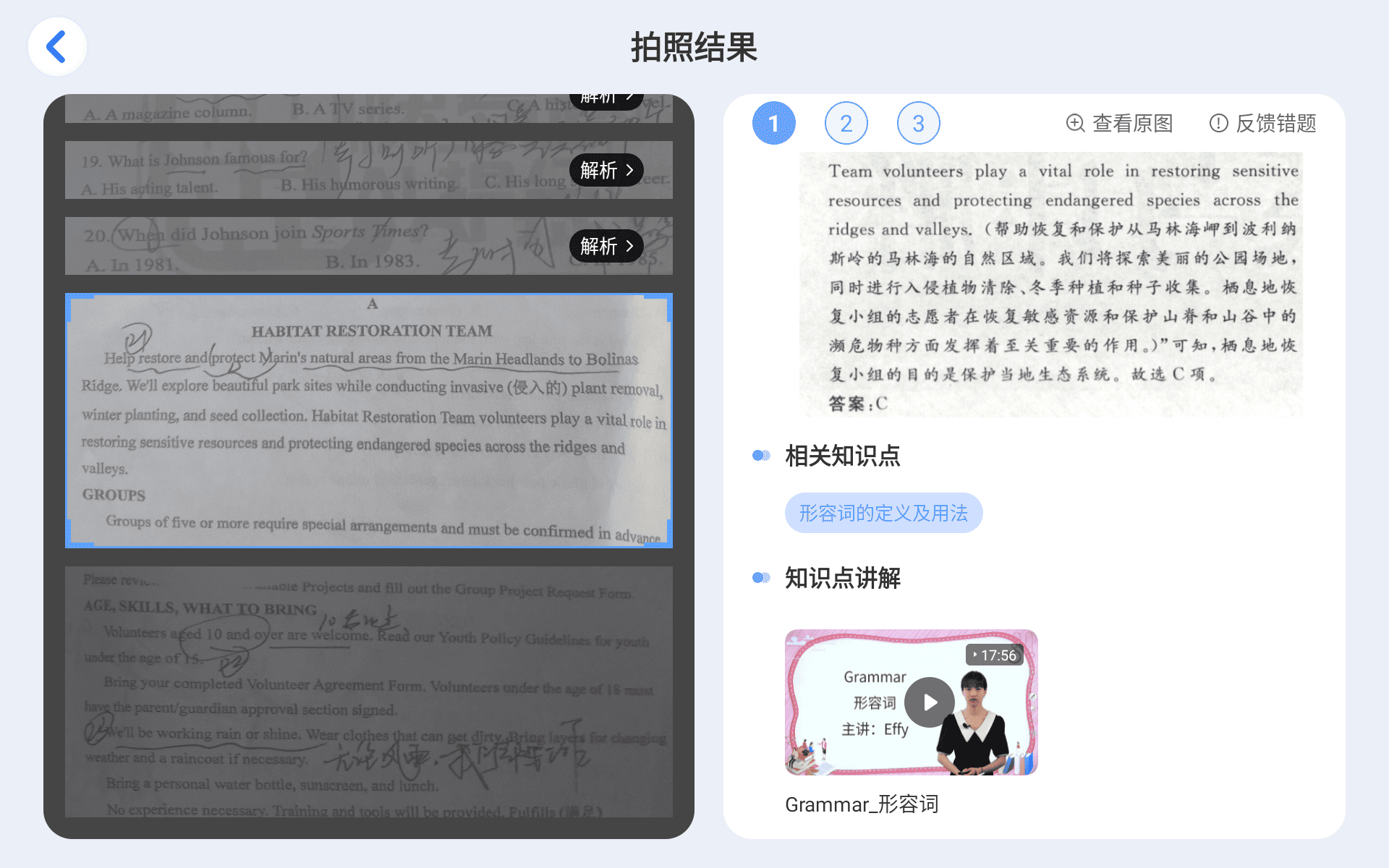 (图 3-6-9)
- 检查批改:
点击拍多题按钮(图 3-6-2)即可进入拍摄题目页面(图 3-6-10),进行题目的拍摄,拍摄完毕后将需要答疑的题目进行框选如图(图 3-6-10)所示,选择完毕后点击屏幕右侧 (图 3-6-10)进行上传。 上传完毕后即会回进入题目检查页面(图 3-6-11),题目已按照序号进行AI识别,点击左侧题目,查看对应题目的答案与解析(图 3-6-11),下滑页面底部对题目进行标记对错(图 3-6-9),错题将按科目类别收录至错题本(图 3-6-14),以备后续改错。
(图 3-6-10)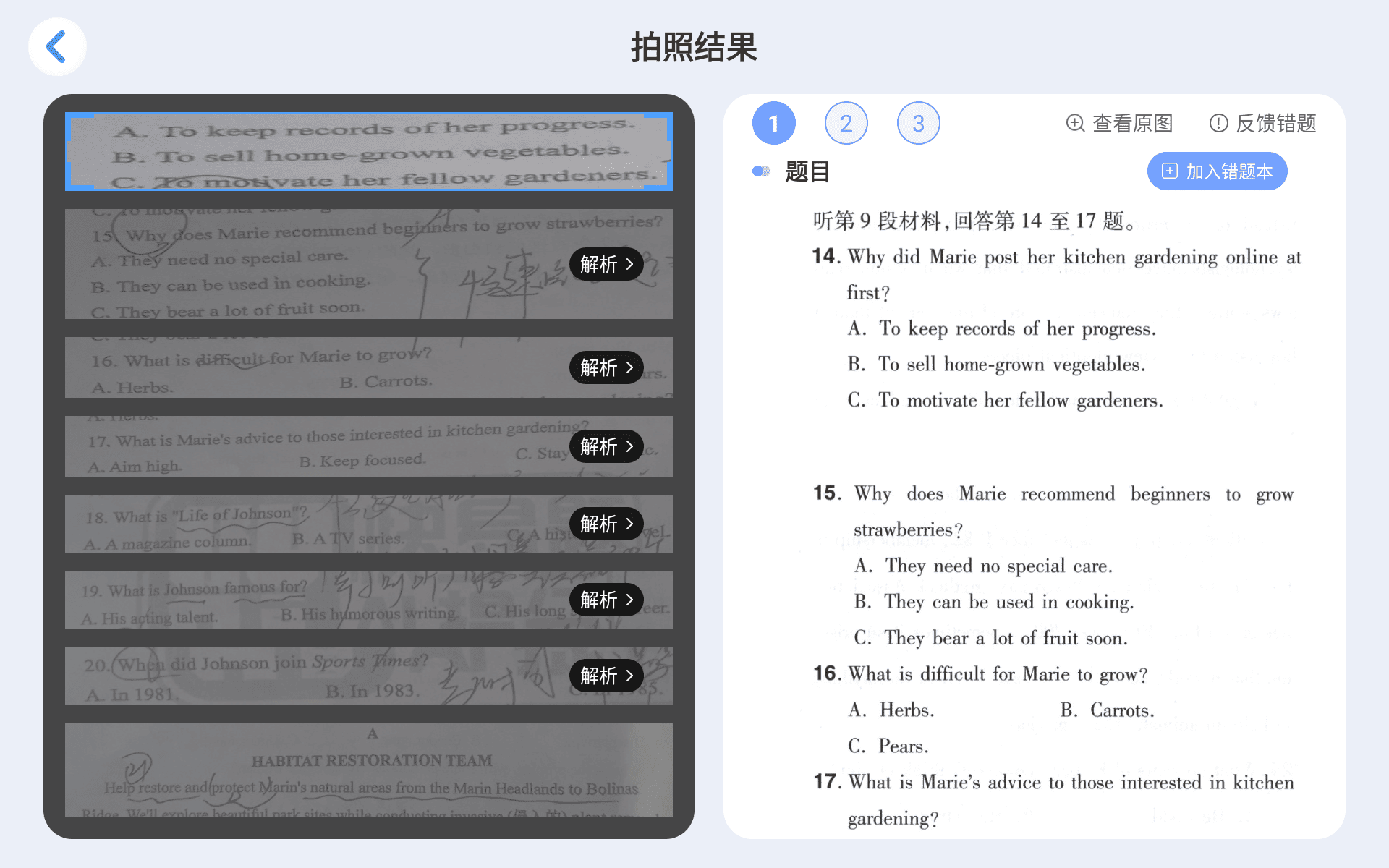 (图 3-6-11)(图 3-6-12)
- 错题本:
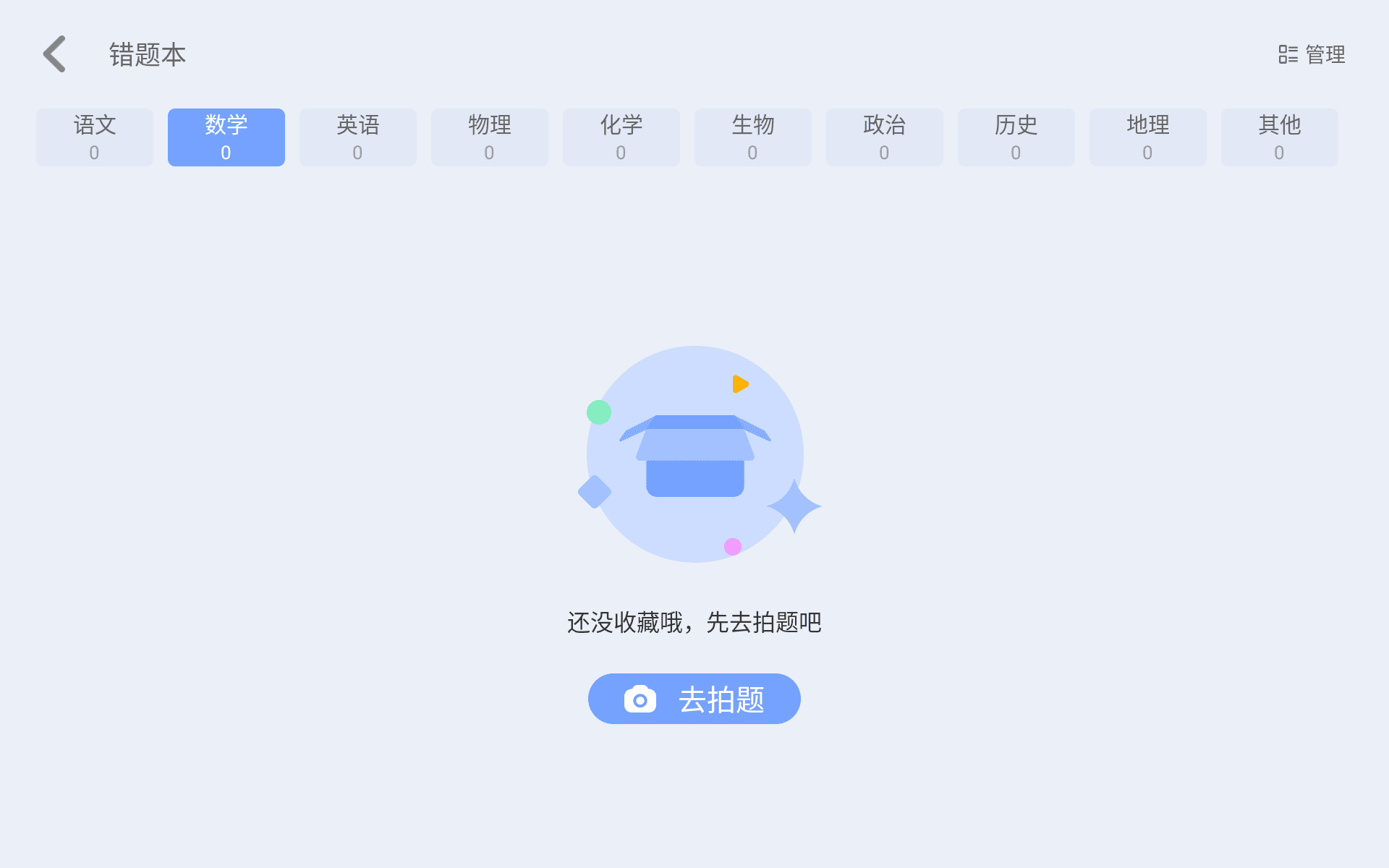
点击主页上条目录“AI精准学”进入页面(图 3-6-13)。然后点击“AI答疑”按钮框进入答疑页面(图 3-6-14)。所有做过的错题都按科目分类收藏于错题本中,可以随时查看错题,并进行错题复习。
 (图 3-6-13)
 (图 3-6-14)
- 拍单题:
AI同步精准学
整体介绍
AI 精准学包含高效模式、图谱模式、备考模式三大模式,帮助学生优化学习路径,针对考点快速练习,全科精准学涵盖知识点视频、真题视频、学霸笔记、精准练闭环学习,查漏补缺,快速攻破薄弱点。配套专业知识框架和系统性学习资料、专项测/阶段测试卷以及组卷中心强化学习知识点,巩固学习。
功能介绍
- 高效模式:
进入高效模式可以快速对知识点进行一键诊断。 - 备考模式:
针对章节的考点集中练习,如该考点是真题考点将会配套真题视频,其他考点将配套讲题视频。 - 图谱模式:
可通过主界面学科切换进入对应的章节图谱。配套以下功能:- 一键诊断:
通过一键诊断结果,点亮图谱,快速定位薄弱点进行精准学 - 精准学:
可通过左侧学习路径依次学习知识点精讲、真题精讲、经典例题、学霸笔记。查看 2 个视频+1 个笔记+1 次习题的学习路径进入精准练。 - 精准练:
进入做题页面,可通过左侧题目信息,右侧答案选择后提交答题,最终结果页进行详情查看
- 一键诊断:
- 图谱模式-学习中心:
- 阶段测/专项测:
阶段测可进入单元,期中,期末阶段卷练习,专项测可进入专项测试卷练习。 - 组卷中心:
可通过做题自主产生的薄弱点,顶部切换薄弱点组卷或自主组卷,薄弱点选择性勾选组卷或根据切换同步教材进行知识点自主组卷,自己组建更合适自己的专属试卷,灵活组卷攻破知识点。 - 资源库:
可通过查看知识点框架帮助学生梳理学习思路,让知识脉络更加清晰,查看学习资料中的知识点视频,真题视频,学霸笔记更加深度学习。 - 收藏夹:
用户在做题过程主动收藏的题目将加入收藏夹,从左滑支持单条删除,顶部编辑支持批量删除和题目查看。 - 错题本:
用户做题过程中自动收录错题,可通过题目中订正的功能进行错题重新练习, 从左滑支持单条删除,顶部编辑支持批量删除和错题查看。
- 阶段测/专项测:
使用方法
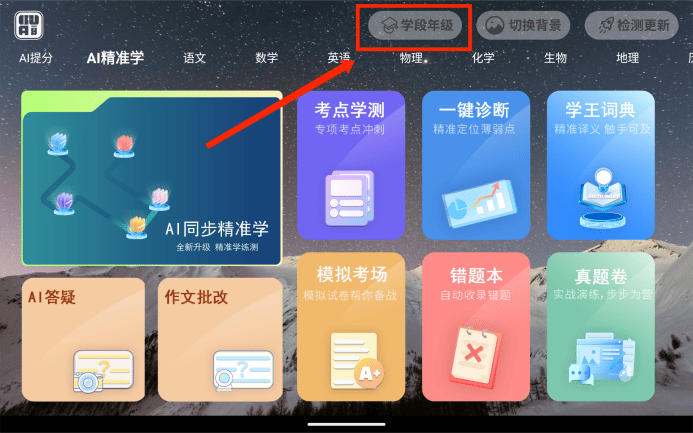
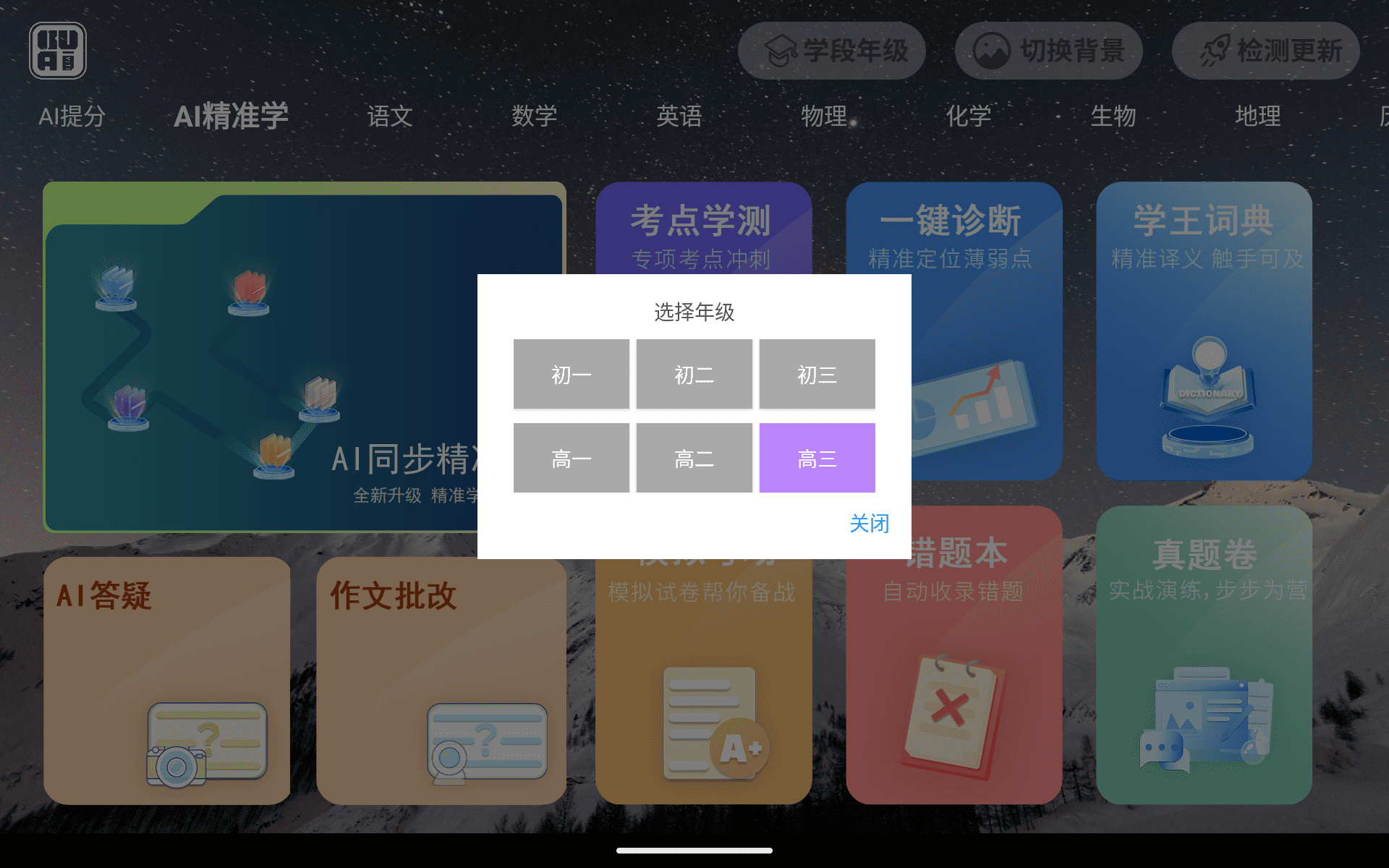
- 点击主页上条目录“AI精准学”进入页面(图 3-7-1)。然后点击“学段年级”按钮框选择对应年级(图 3-7-2)。
(图 3-7-1)
(图 3-7-2)
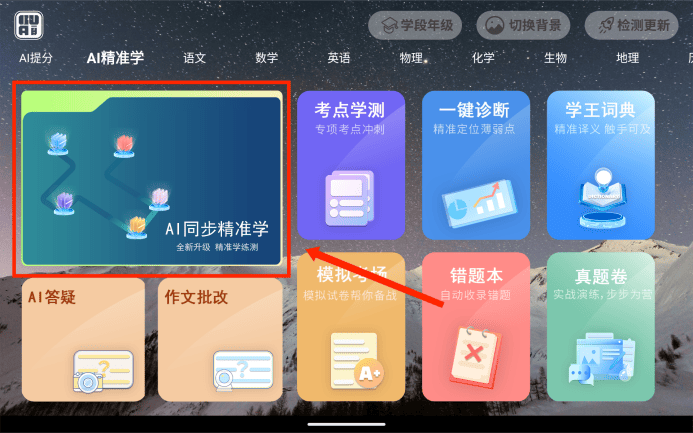
- 点击“AI精准同步学”(图 3-7-3)进入“AI精准学”页面(图 3-7-4),然后按(图 3-7-5)示选择对应年级学段。
(图 3-7-3)
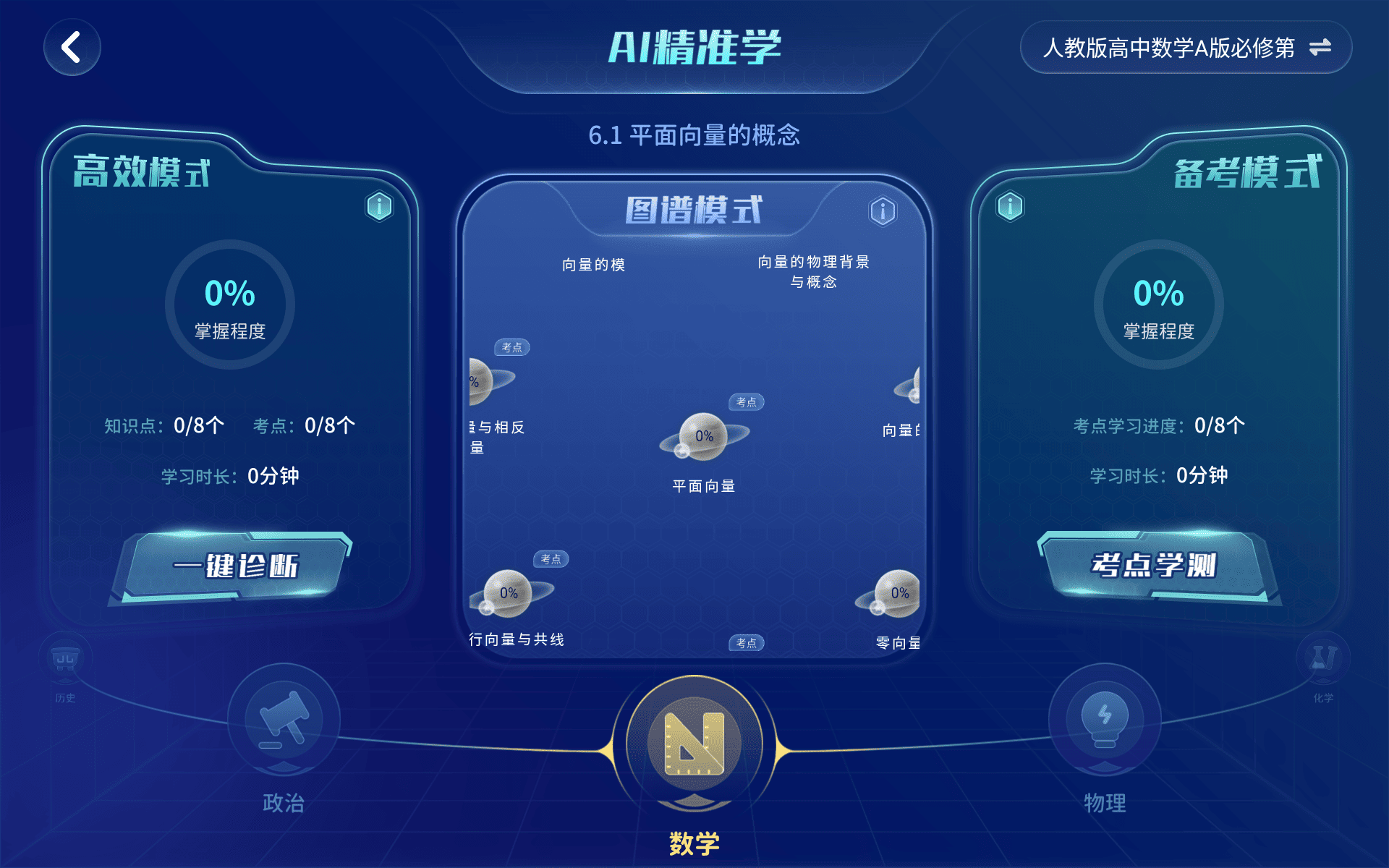
(图 3-7-4)
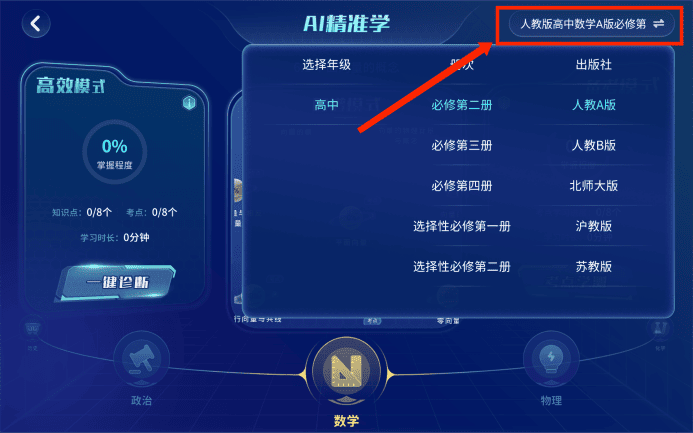
(图 3-7-5)
高效模式(一键诊断):
选择完年级学段后,点击“一键诊断”(图 3-7-6),进入诊断测试页面(图 3-7-7),然后进行测试,测试习题一共6道,回答完毕后点击“完成作答”提交检测(图 3-7-8),查看检测结果(图 3-7-9),检测报告会智能生成,学生相关知识点掌握情况,并做出推荐学习知识点目录,可以点击对应知识点按钮进行知识点学习(非同步课)。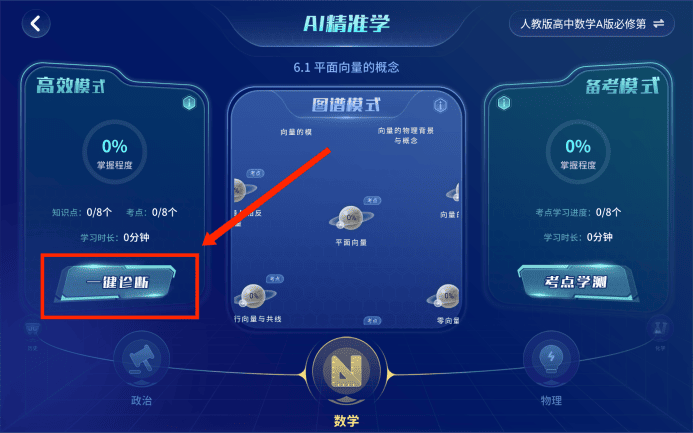 (图 3-7-6)
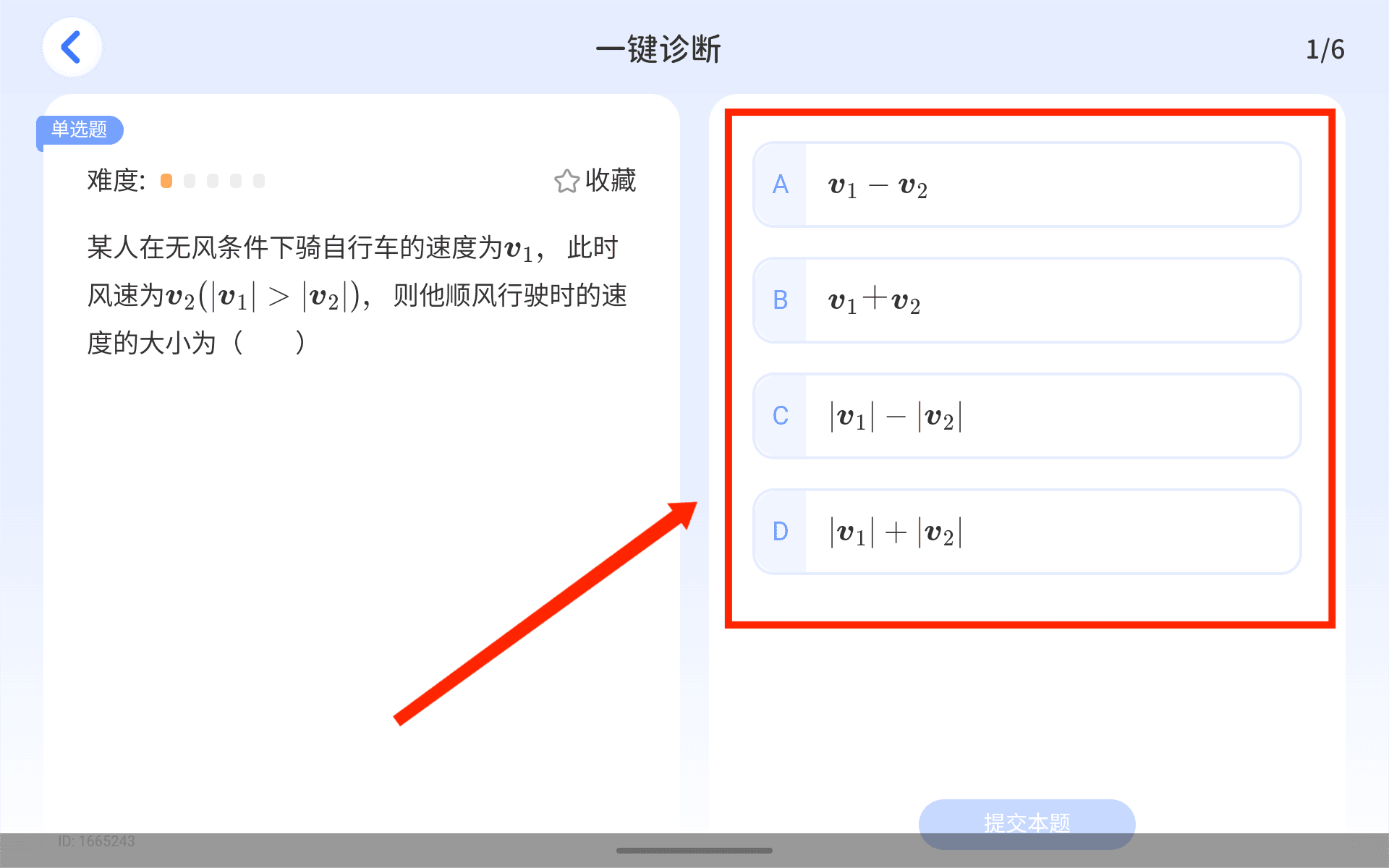 (图 3-7-7)
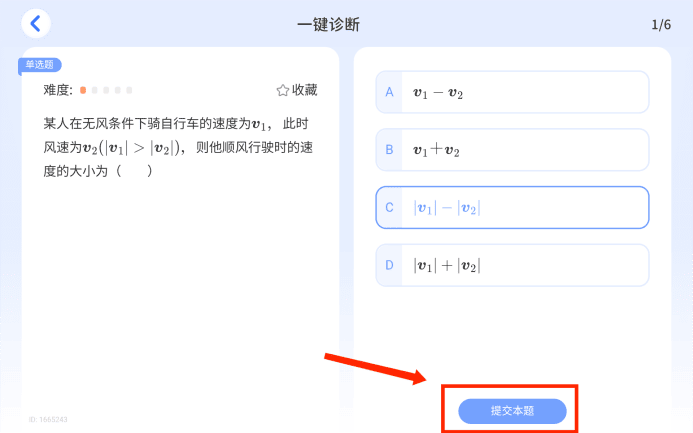 (图 3-7-8)
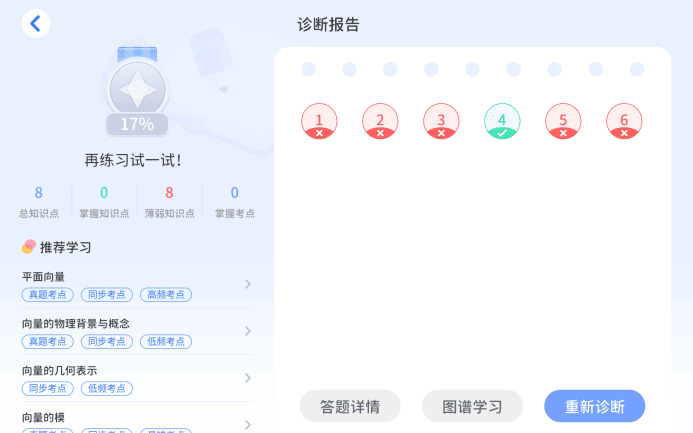 (图 3-7-9)
图谱模式:
在“AI精准学”页面(图 3-7-10)进入图谱模式可以查看各个知识点的掌握程度(图 3-7-11),扁平化展示,各项知识点掌握程度更清晰,真正实现哪里不会学哪里。点击图谱知识点即可进入相关知识点的学习,极大的提高学习效率。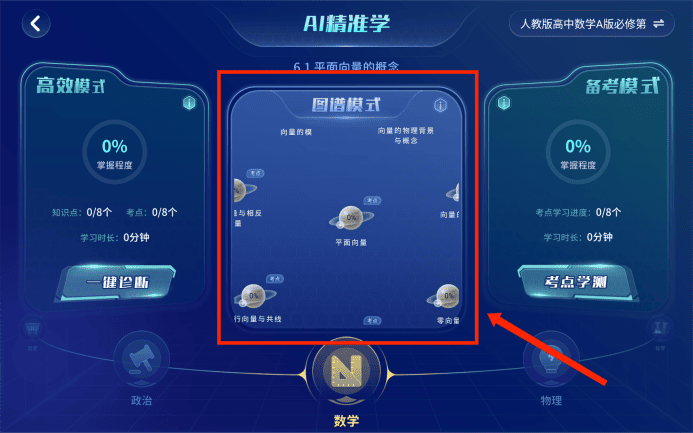 (图 3-7-10)
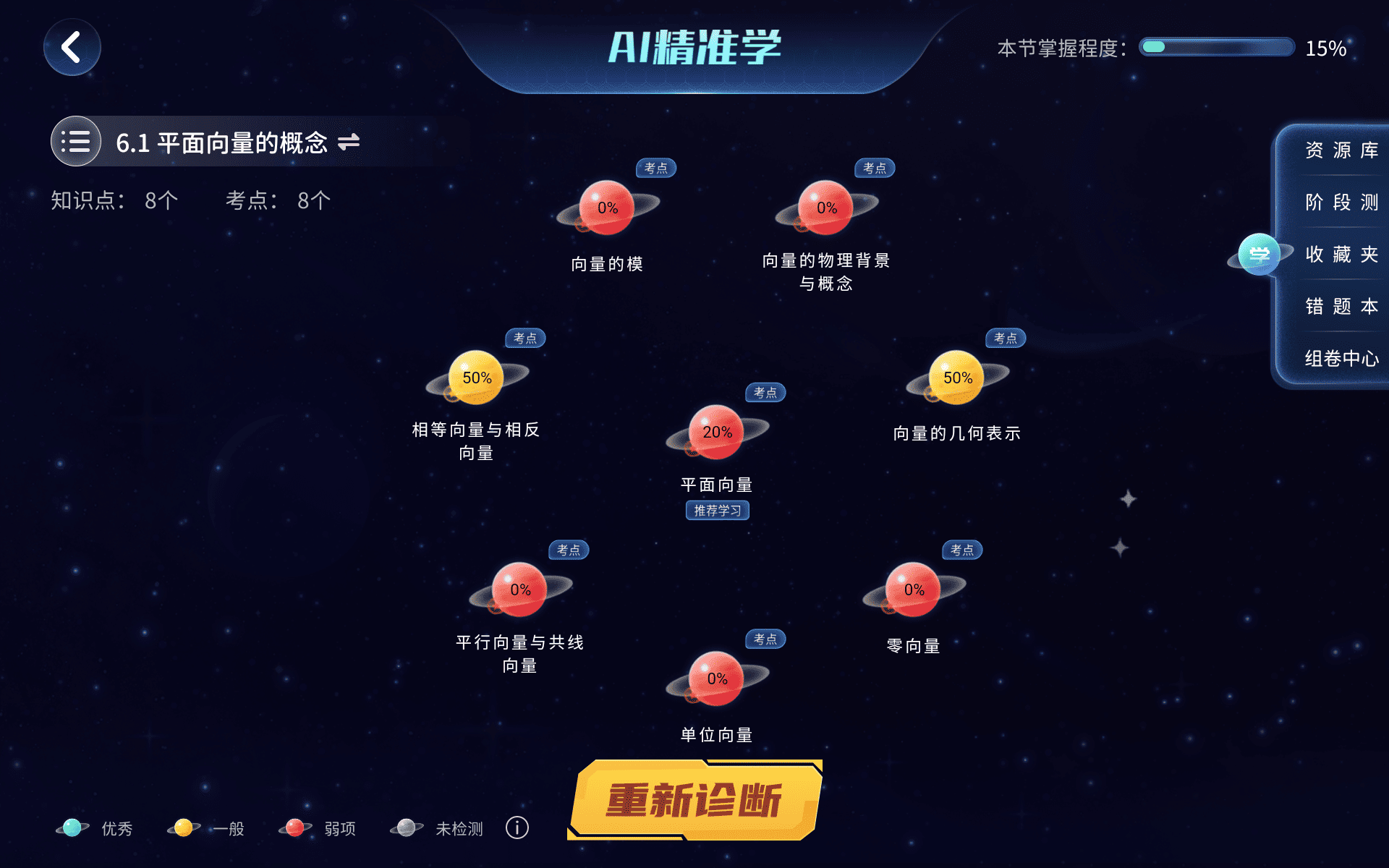 (图 3-7-11)
备考模式(考点学测):
在“AI精准学”页面(图 3-7-12)进入备考模式(图 3-7-13)进行考点学测(图 3-7-14),针对考点进行专项测试,精准测试考点薄弱点,逐一攻破难点,轻松应对各级考试。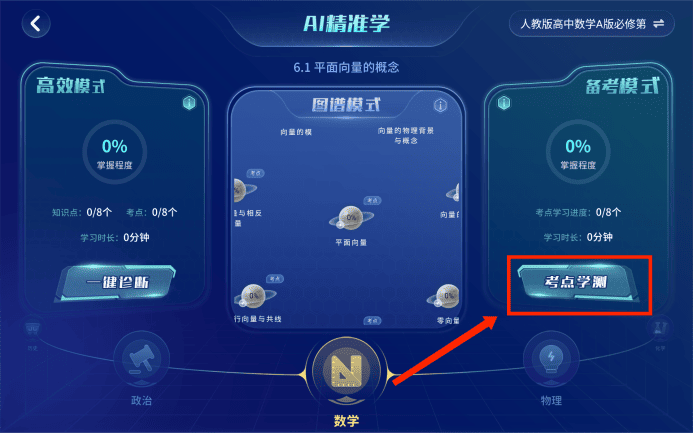 (图 3-7-12)
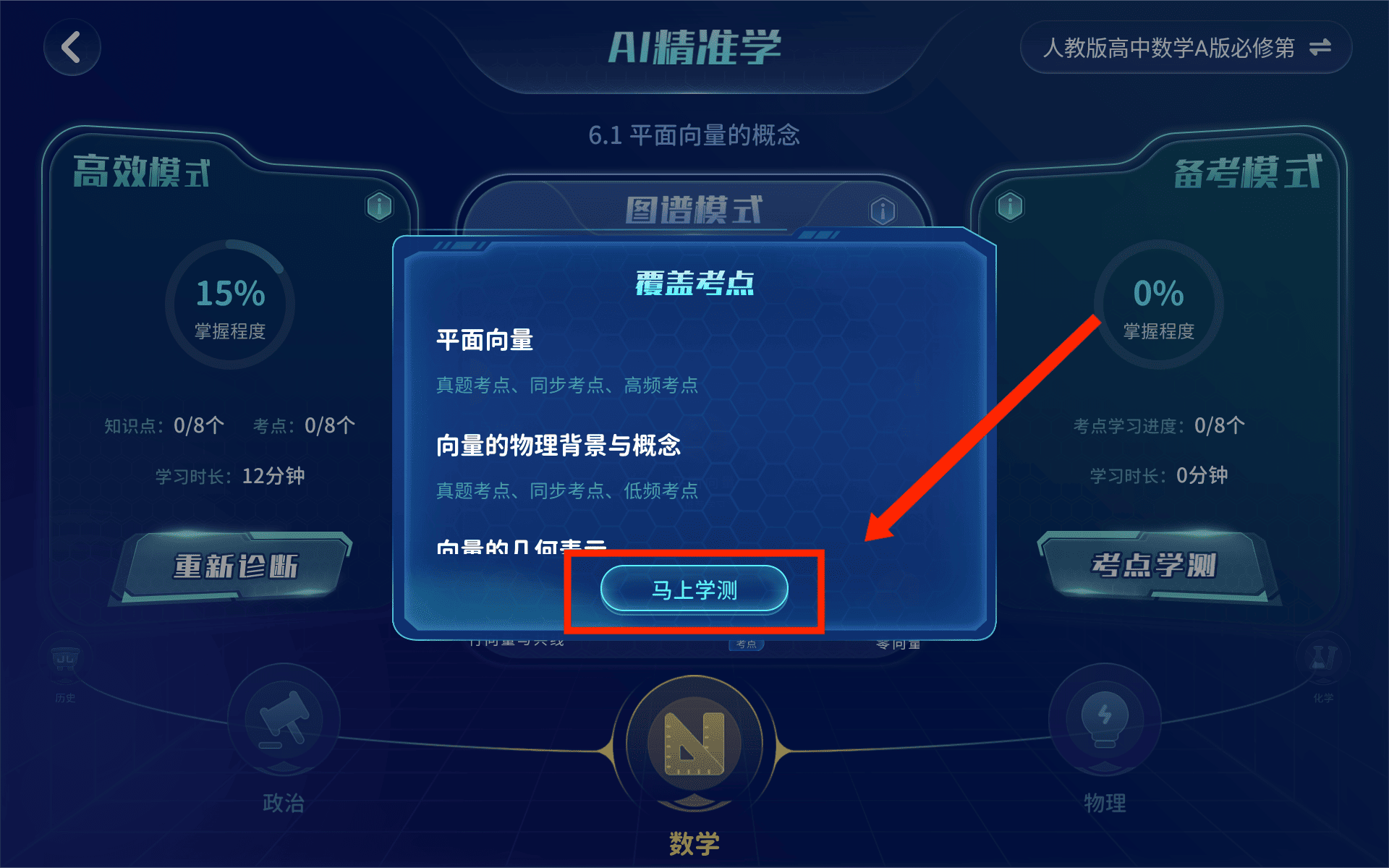 (图 3-7-13)
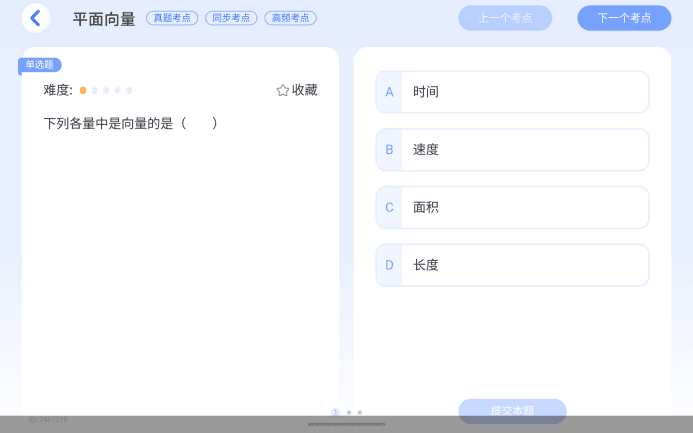 (图 3-7-14)
学王词典
整体介绍
专门为 K12 阶段学生打造的“学习词典”,致力于为学生提供全面、准确、易懂的词汇释义和学习资源。
功能介绍
- 包含 5 大词典:英汉词典、汉字字典、汉语词典、成语词典、古诗文词典;搜索关键词前请选择对应的词典;
- 顶部搜索栏输入框,输入需要查询的关键词,并搜索;
- 在搜索结果页面中,点击小喇叭图标可发出语音播报,还有详细的解析、词性、例句、同义词、反义词等;
- 当前想要复习的字词可收藏到对应的生词本;
- 收藏在生词本的字词可以快速进入详情,便于复习。
使用方法
- 点击主页上条目录“AI精准学”进入页面(图 3-8-1)。
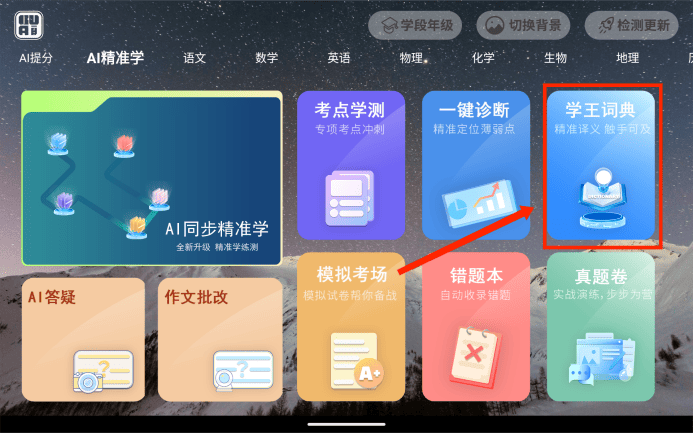
(图 3-8-1)
- 点击“学王词典”按钮框进入词典主页(图 3-8-2),按提示进行查询。

(图 3-8-2)
同步课程
整体介绍
该模块包含语文、数学、英语、物理、化学、生物、政治、历史、地理、科学等10门常规教学学科,涵盖多个出版社的教材同步的课程,支持课预习、课后复习、单词学习、汉字学习、视频同步等强大的同步学习功能。
功能介绍
- 同步课本:
选择并下载需要学习的课本,打开后可看到当前章节目录下的课前学习、课后复习、课堂 点拨等相关模块进行学习; - 单词学习:
可查看本内容下章节的重点单词,带单词的视频讲解,可进行发音口语评测, 并且可通过练习去掌握单词; - 汉字学习:
可查看本内容下章节的重点汉字,带汉字的书写描红和手写示范视频; - 同步课程:
课本的内容讲解和相关拓展知识; - 同步测试:
可通过测试完成本章节的学习,检验本章节的掌握情况 ; - 语文、英语-背课文:
可辅助孩子课后的背诵作业,孩子可选择需要背诵的课文段落进行 背诵,实时监控背诵的对错,判断发音准确性; - 字词听写、字词听写:
为家长提供了便捷高效的辅导工具,孩子可选择需要听写的字词进 行听写,且可通过拍照检查书写对错; - 课堂点拨:
可查看该章节下的老师讲解的相关内容同步视频课程; - 知识点视频:
可查看该章节下的所在章节的知识点视频课程; - 课本点读:
学到哪里点哪里,点击课文内的句子、段落可以听到老师的真实录音,帮助孩子准确发音,且还含有本页的课文讲解内容,孩子还可以通过<听课文><选听课文>自动播放想要听的内容。
使用方法
- 点击主页上条目录(图 3-9-1)
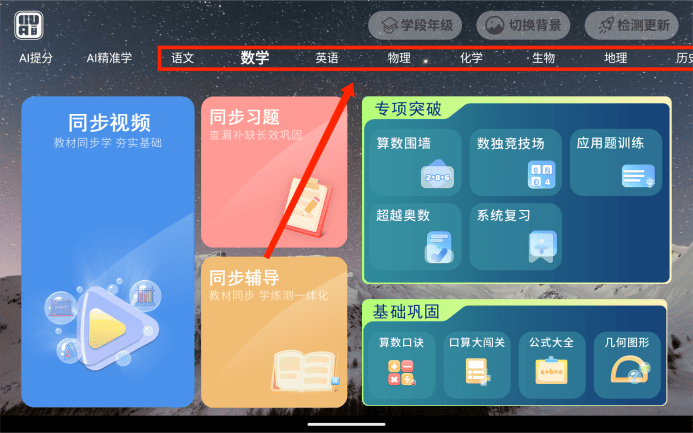
(图 3-9-1)
- 进入相应学科(图 3-9-2)
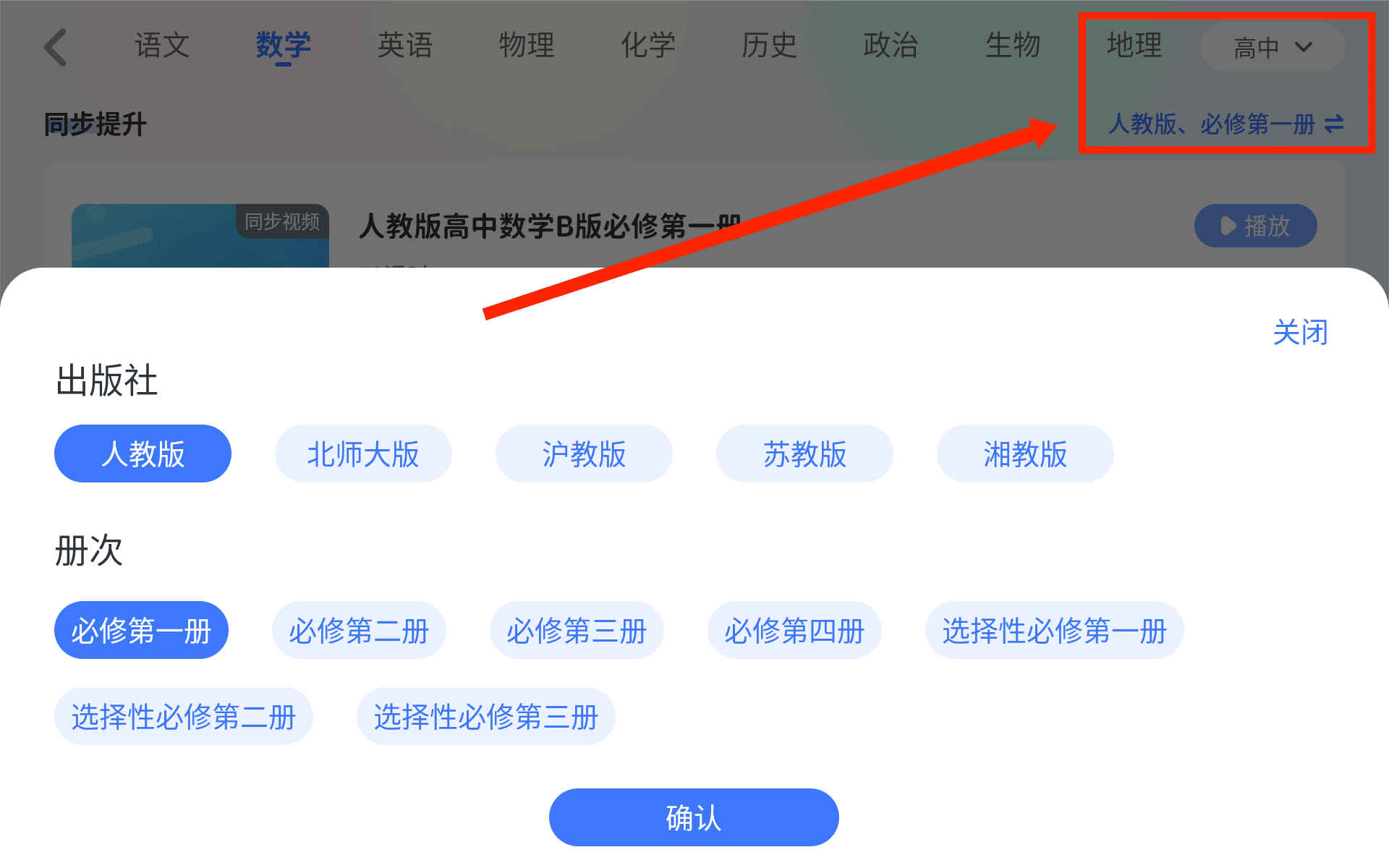
(图 3-9-2)
点击右上角选择年级学段选择对应年级学段的课程(图 3-9-3)
- 同步课程:
同步课程右侧菜单栏,进行选择课程章节(图 3-9-3)。
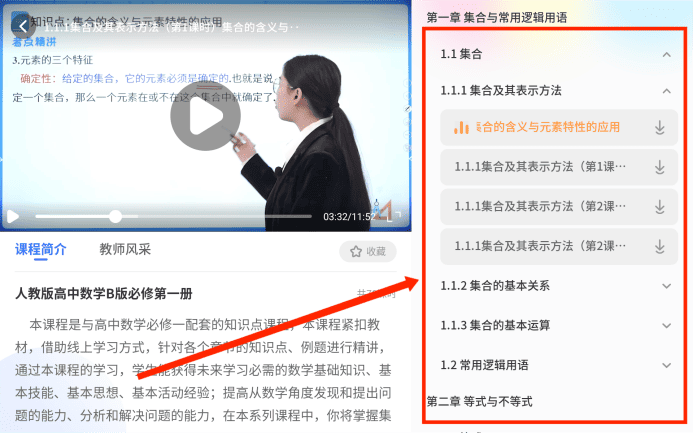 (图 3-9-3)
- 知识点精讲:
同步课程页面下方菜单栏选择“知识点视频”进入知识点视频观看页面(图 3-9-4),可以快速查阅和梳理相关知识点,快速补缺短板。
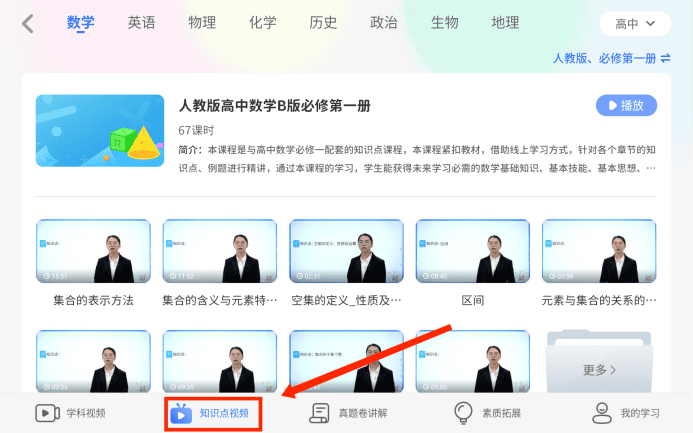 (图 3-9-4)
- 同步习题:
根据课本同步课程,进行习题训练,更扎实的掌握所学课程,更适合1-6年级、初一、初二、高一、高二学生,于学校学习课程同步进行学测练,更深入的理解和掌握课堂知识。 在相关学科页面点击“同步习题”(图 3-9-5),进入同步习题页面(图 3-9-6),根据提示选择对应学段、年级和教材版本(图 3-9-7),然后进行习题练习。
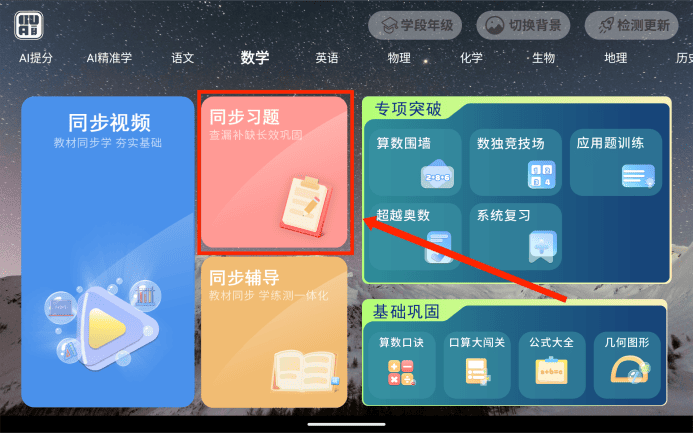 (图 3-9-5)
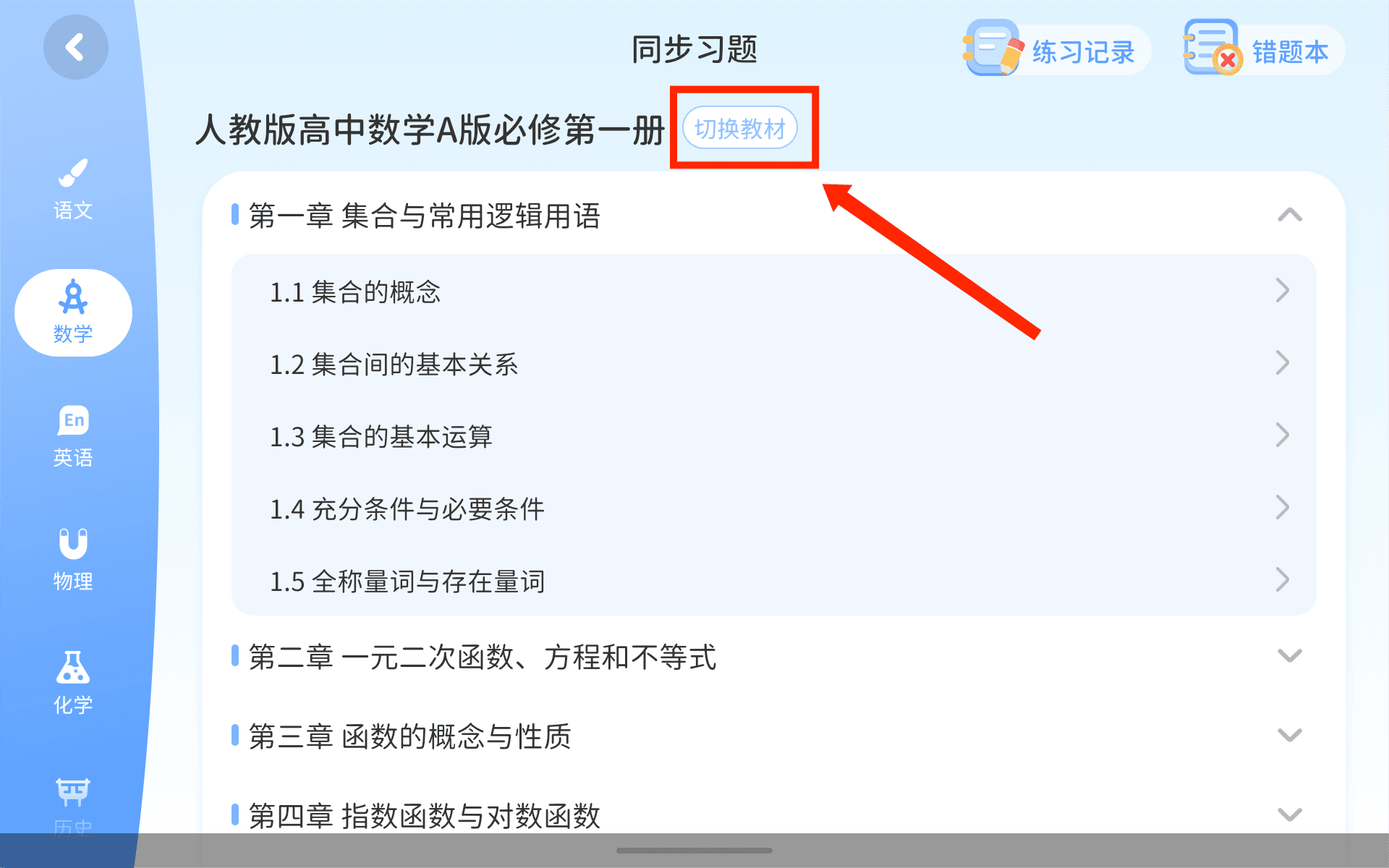 (图 3-9-6)
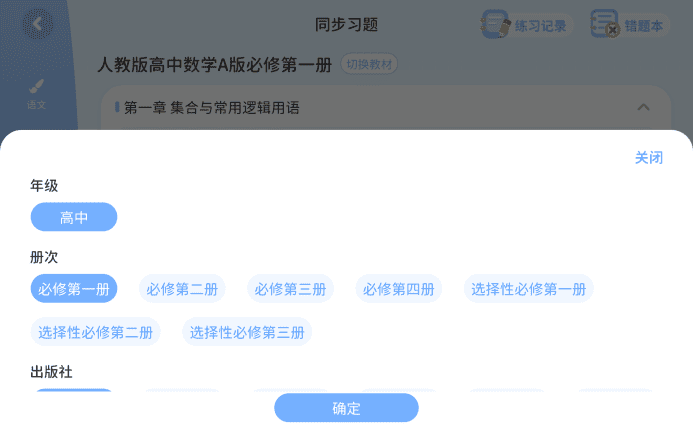 (图 3-9-7)
- 背单词:
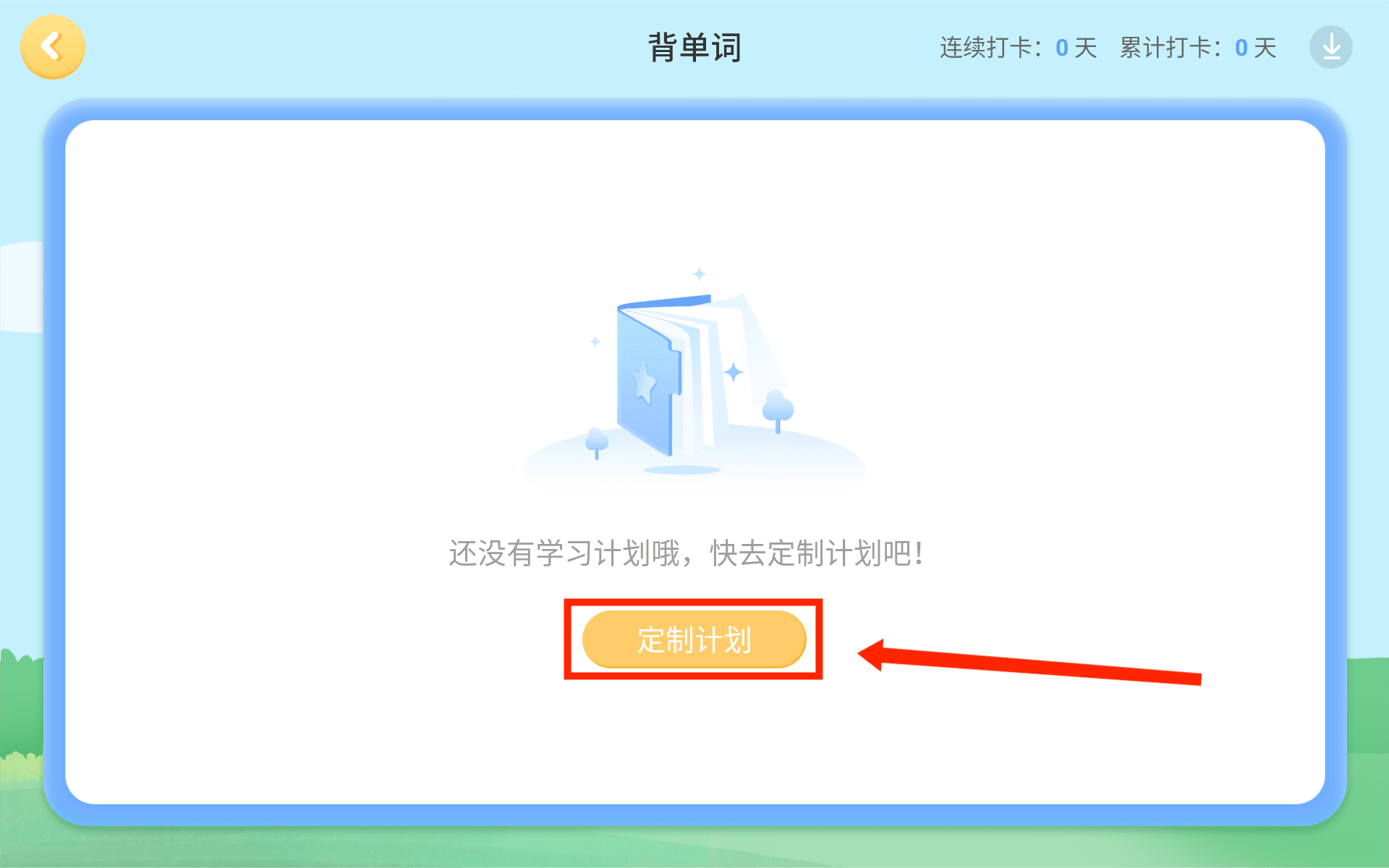
利用“艾宾斯记忆表”快速高效记忆英语单词,快速提升英语成绩。在学习机主页点击“英语科目”(图 3-9-8)
点击“背单词”(图 3-9-8)选项卡进入背单词页面(图 3-9-9)
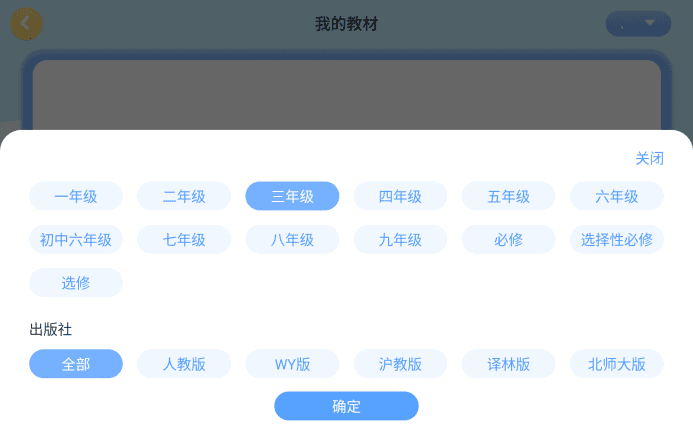
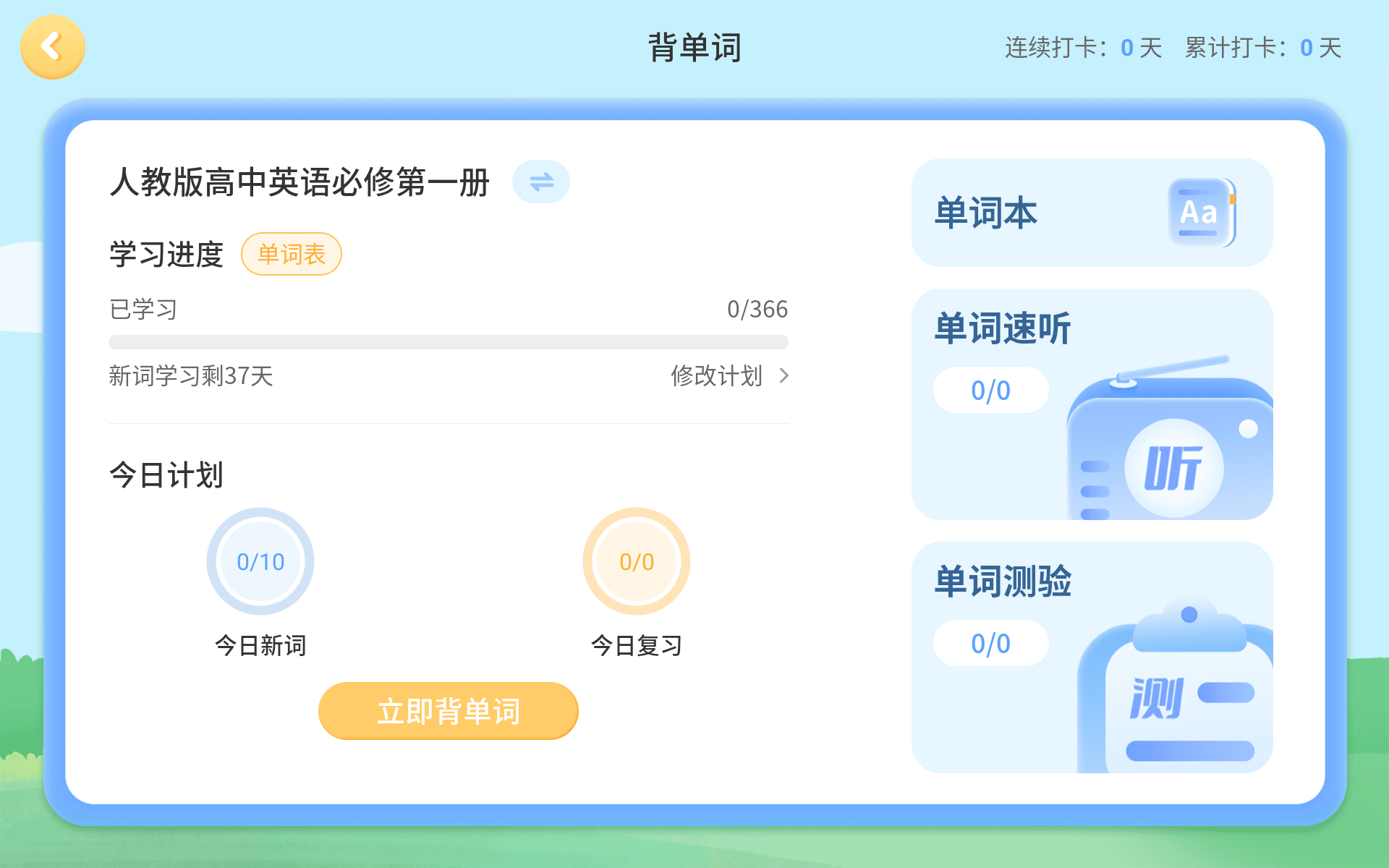
根据提示选择年级学段和教材版本(图 3-9-10)制定背单词计划,根据学习计划(图 3-9-11) 快速记忆单词。
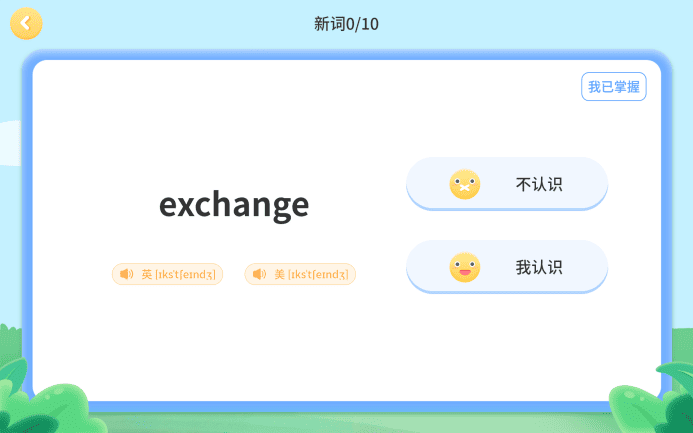
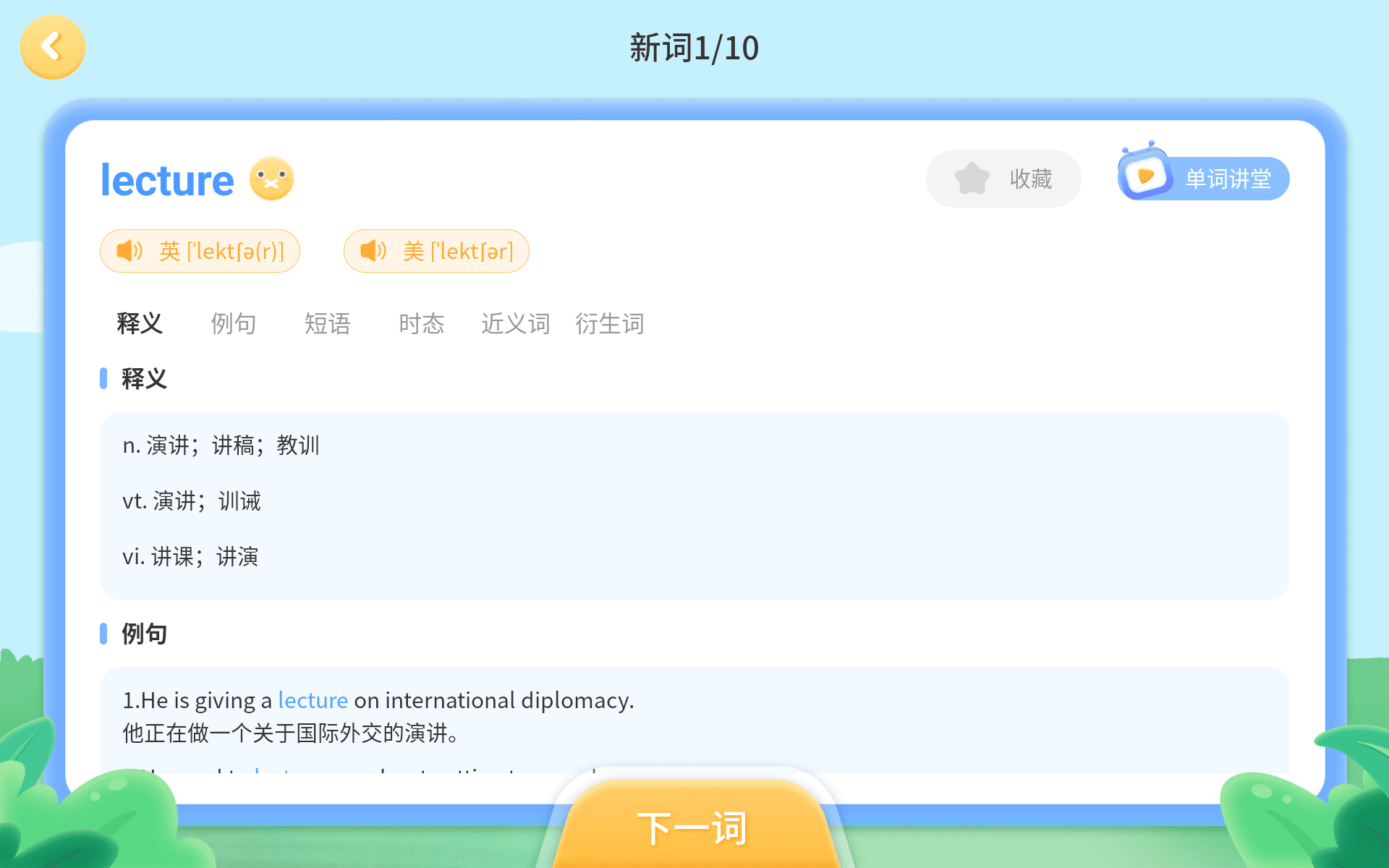
逐个单词进行记忆(图 3-9-12),单词释义(图 3-9-13),老师带领利用拼读法进行练习和记忆(图 3-9-14)。
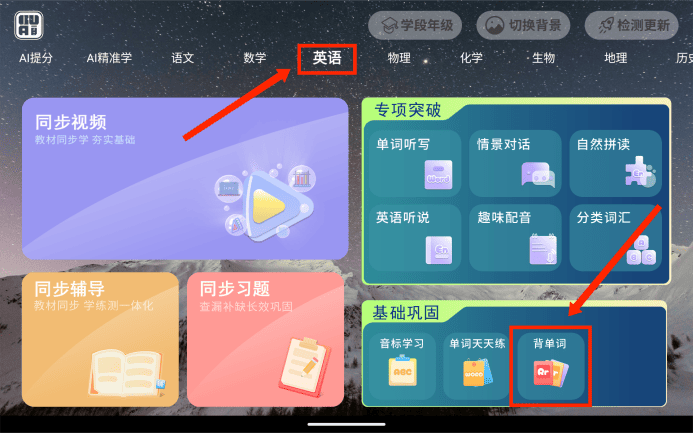 (图 3-9-8)
 (图 3-9-9)
 (图 3-9-10)
 (图 3-9-11)
 (图 3-9-12)
 (图 3-9-13)
 (图 3-9-14)
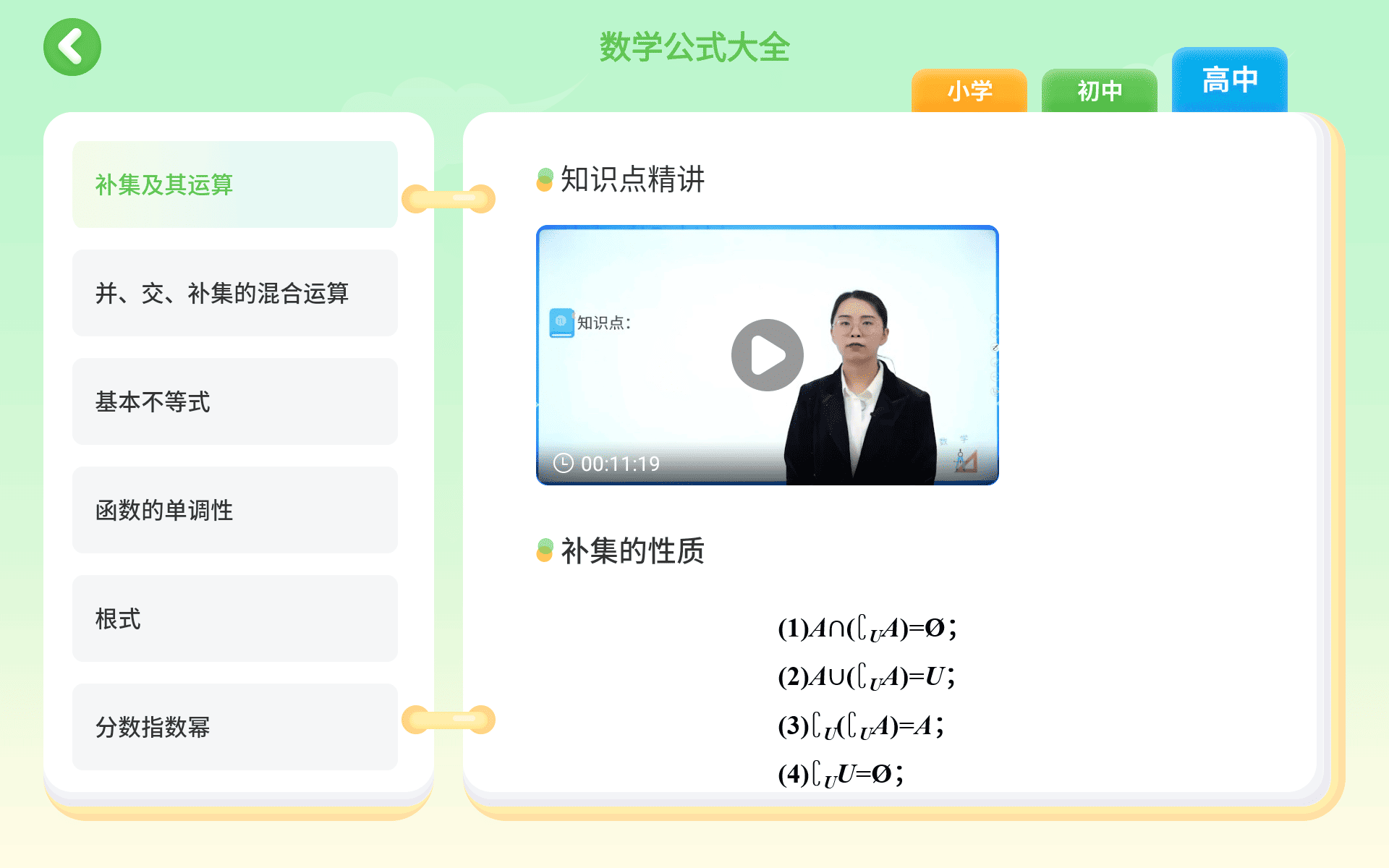
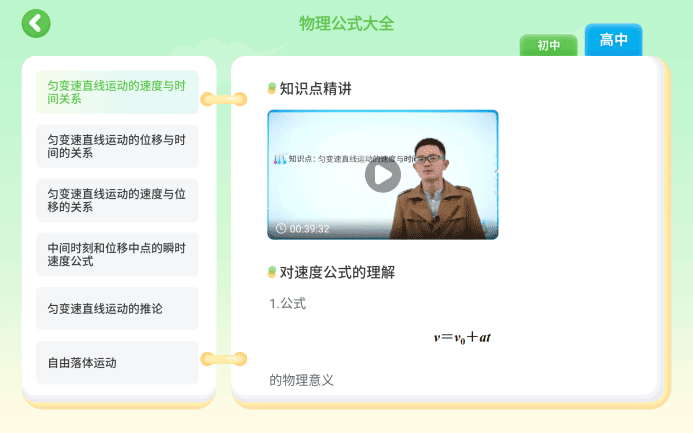
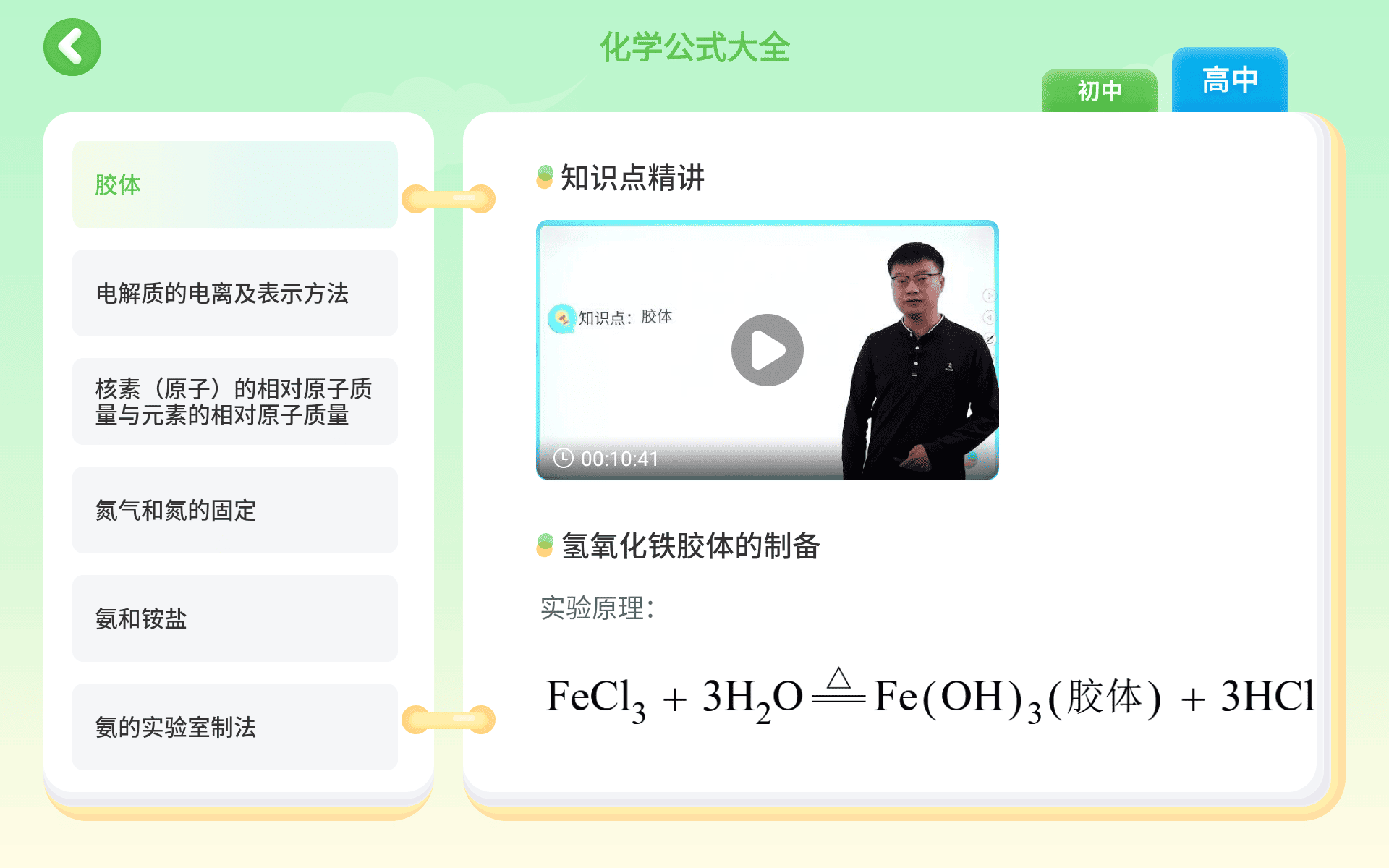
- 公式大全:在学习机主页点击“理科科目”(图 3-9-15),再点击“公式大全”(图 3-9-15)选项卡进入公式视频讲解页面(图 3-9-16)。
 (图 3-9-15)
 (图 3-9-16)
 (图 3-9-17)
 (图 3-9-18)
- 物化生实验室
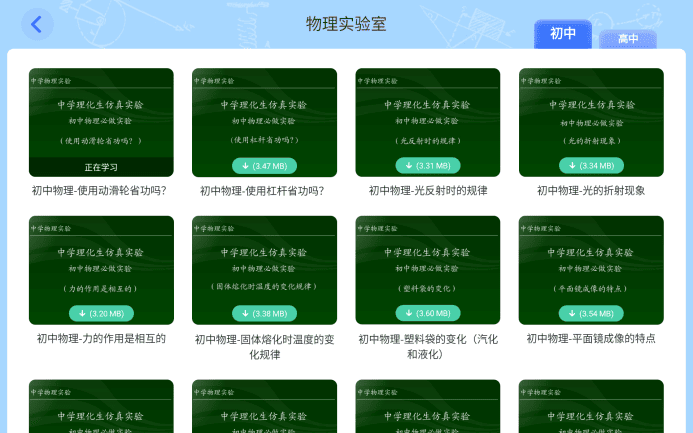 (图 3-9-19)
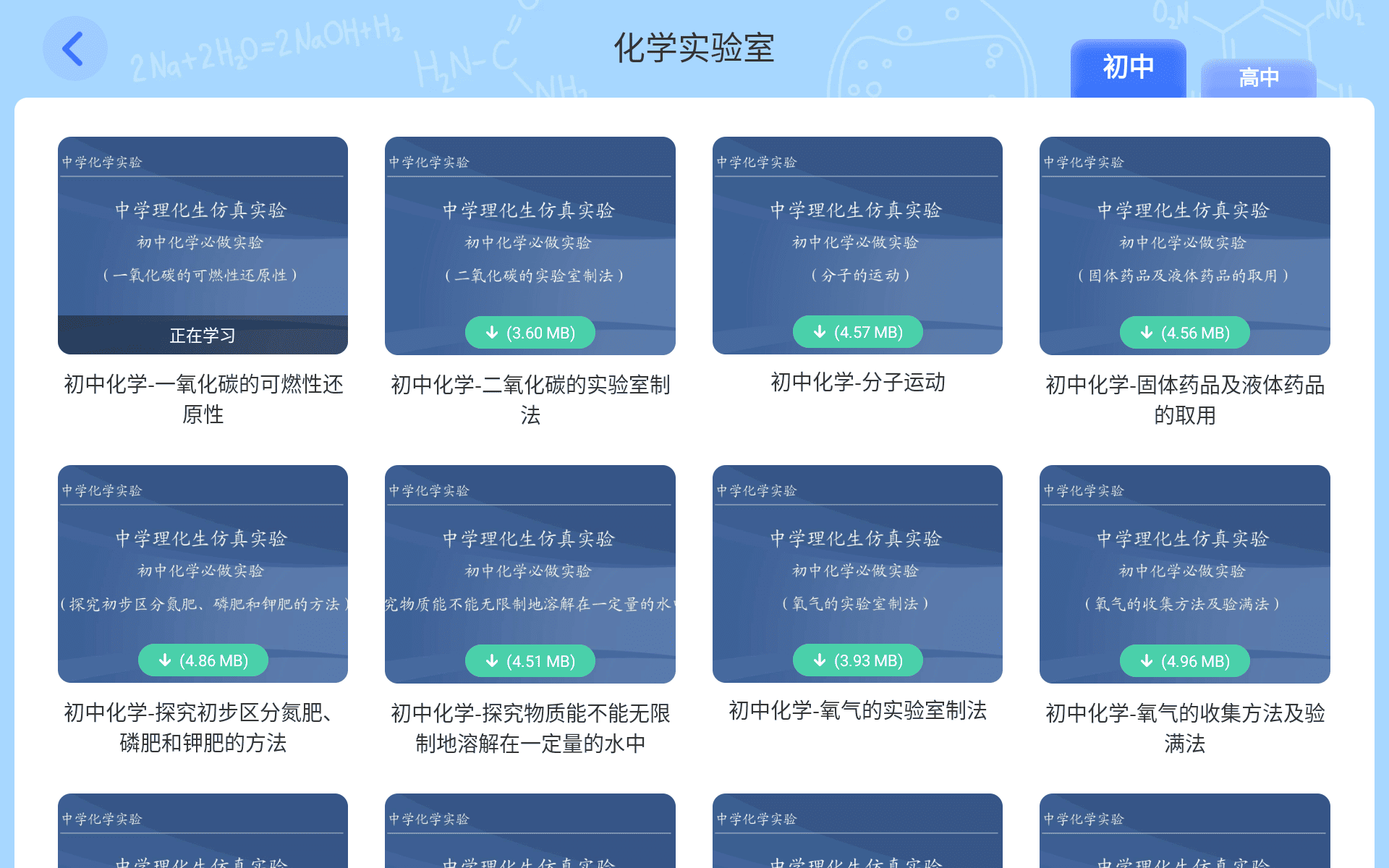 (图 3-9-20)
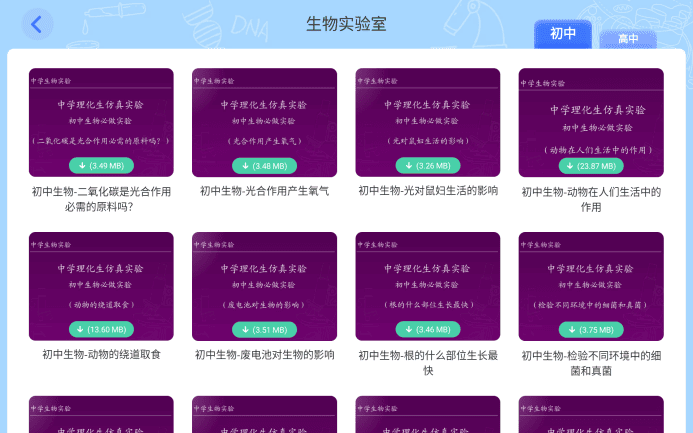 (图 3-9-21)
- 中高考专题系统复习:在学习机主页点击“科目”(图 3-9-1),进入同步视频页面(图 3-9-2),下滑页面至底部查看“中考/高考专题系统复习”(图 3-9-22)点击进入专题压面学习系统复习课程(图 3-9-22)。
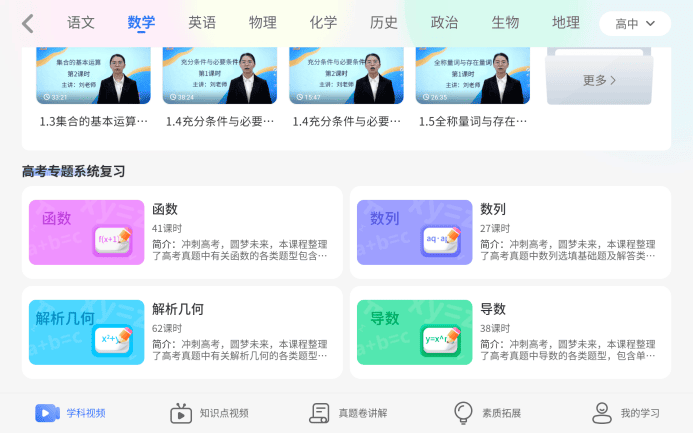 (图 3-9-22)
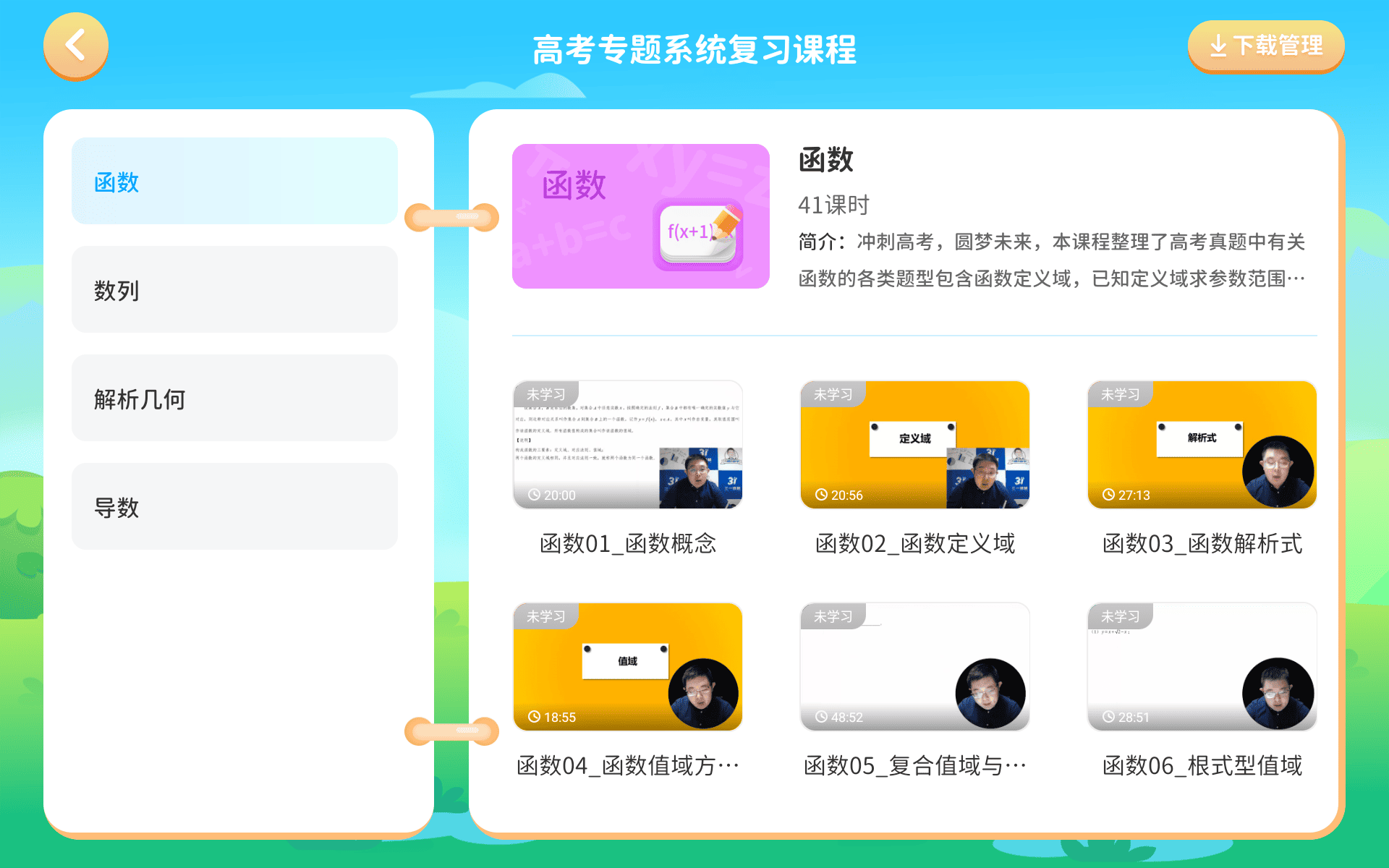 (图 3-9-23)
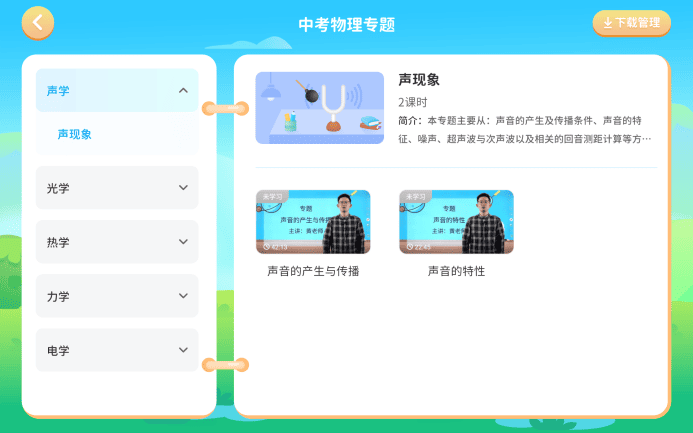 (图 3-9-24)
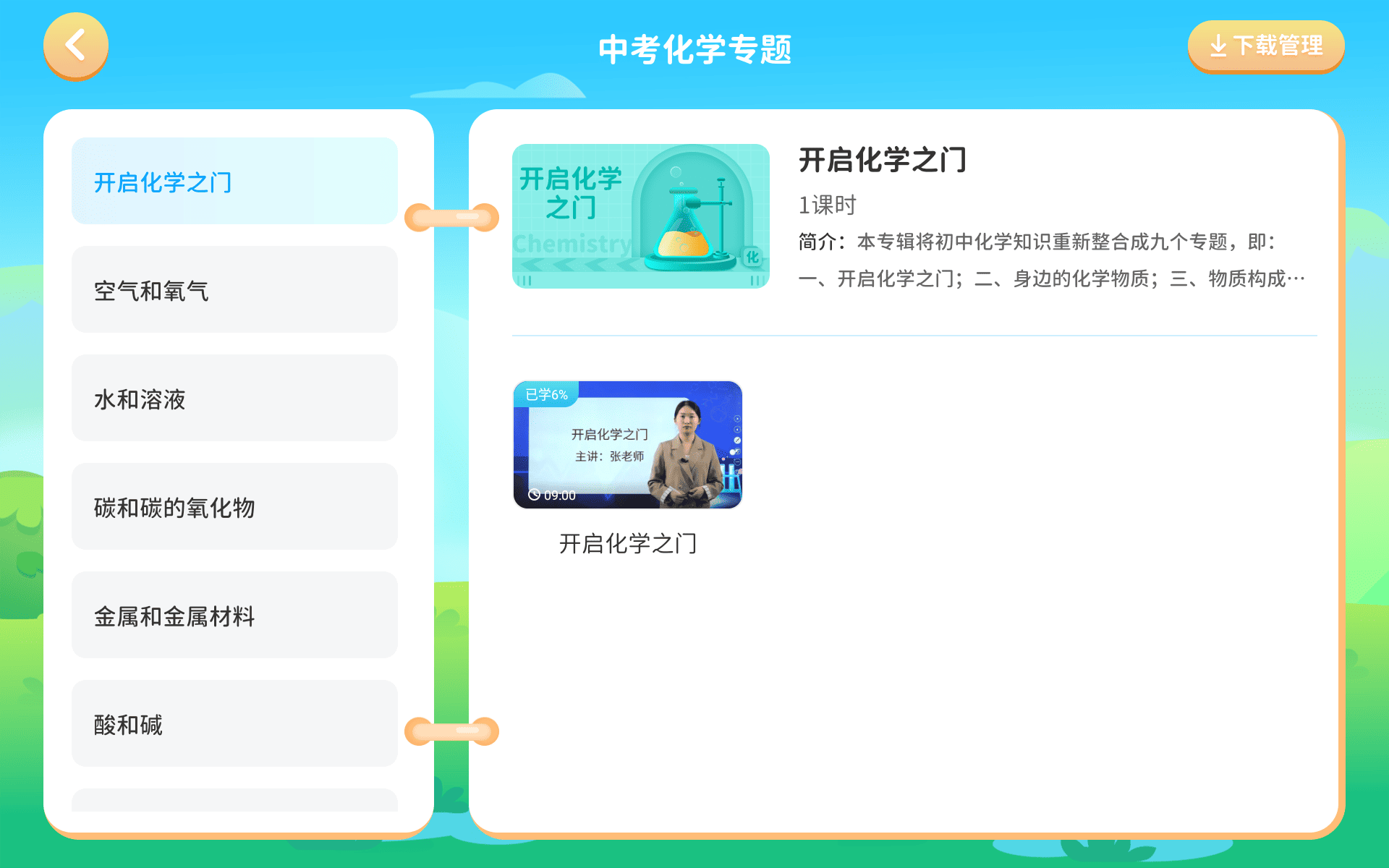 (图 3-9-25)
- 同步课程:
考前冲刺
整体介绍
语数外,理化生、地理各科下的小升初、中考、高考课程,帮助学生冲刺大考。
功能介绍
选择不同科目下的考点专辑,进入查看对应的课程内容。
使用方法
点击主页上条目录“考前冲刺”进入页面(图 3-10-1)。然后点击对应按钮框进入对应内容进行学习。

(图 3-10-1)