外观
设备激活
进入学习机
- 打开学习机后界面如(图 2-1-1)所示。
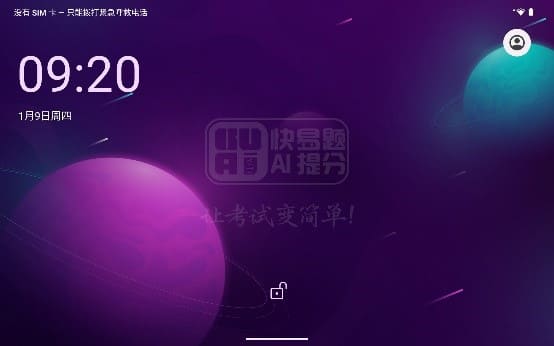
(图2-1-1)
- 在屏幕中央偏下上滑进入学习机,如(图 2-1-2)所示。
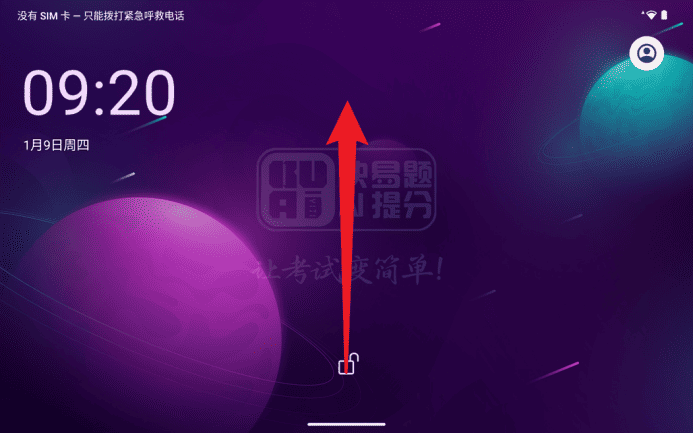
(图2-1-2)
- 进入学习机后如(图 2-1-3)所示。
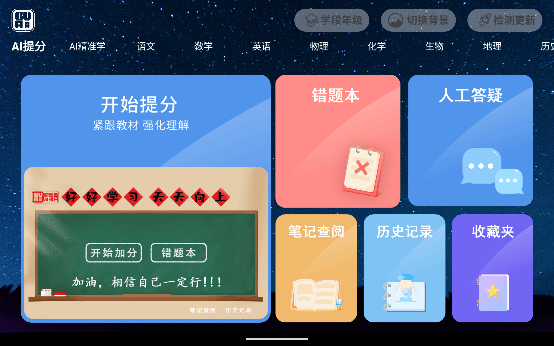
(图2-1-3)
检查更新
- 从顶部下滑打开“通知中心”如(图2-2-1)所示。
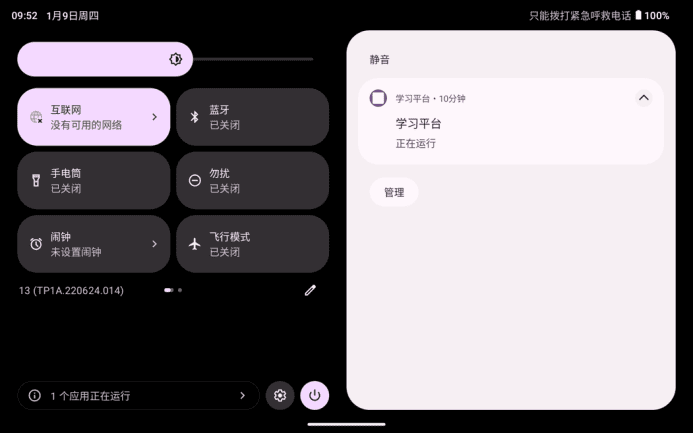
(图2-2-1)
- 点击“互联网”按钮(图 2-2-2)。

(图2-2-2)
- 在弹出的对话框中点击WLAN右侧的“开关”(图 2-2-3)。

(图2-2-3)
- 选择合适的网络并连接,如(图 2-2-4)所示,输入密码并点击“连接”。

(图2-2-4)
- 返回学习机主页面并点击学习机右上角的“检查更新”按钮,如(图 2-2-5)所示。
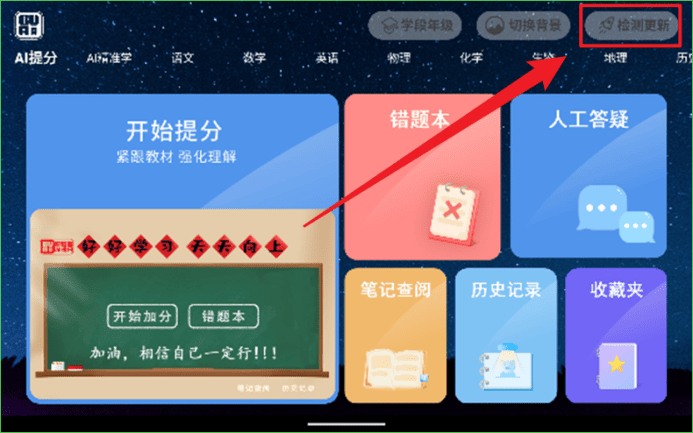
(图2-2-5)
- 底部会弹出“正在下载最新文件,请耐心等待,切勿重复点击”如(图 2-2-6)所示。

(图2-2-6)
- 等待下载完毕会弹出如(图 2-2-7)所示,点击弹出右下角的“更新”, 注:有部分功能静默安装,点击更新后不会弹出提示。

(图2-2-7)
- 等待安装完成后在界面(图 2-2-8)上,点击右下角的“完成”,并重复⑦-⑧步骤,直至不再有弹窗弹出。
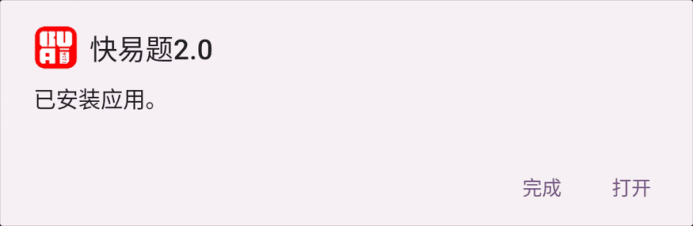
(图2-2-8)
同步课程激活
- 点击学习机页面上的“收藏夹”标签(图 2-3-1)。
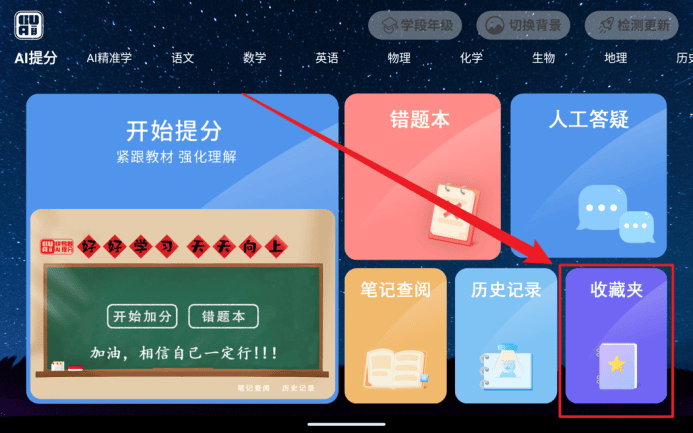
(图2-3-1)
- 在弹出的页面(图 2-3-2)中点击“请点击注册”按钮。
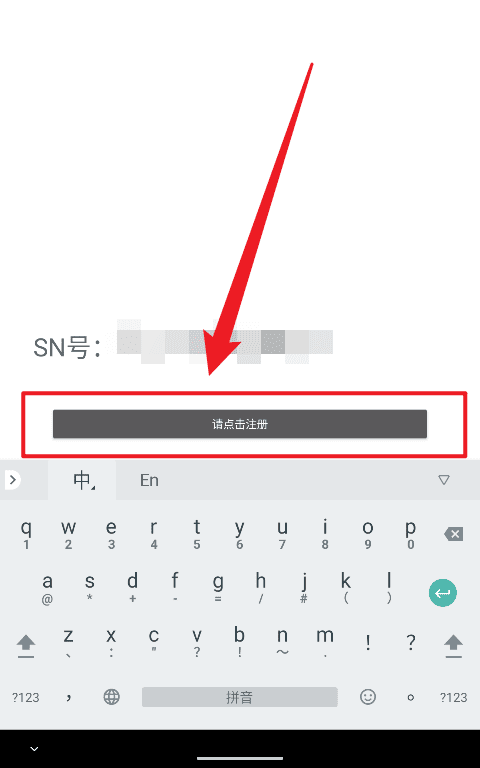
(图2-3-2)
技巧课程激活
- 返回主界面点击“开始提分”,如(图 2-4-1)所示。
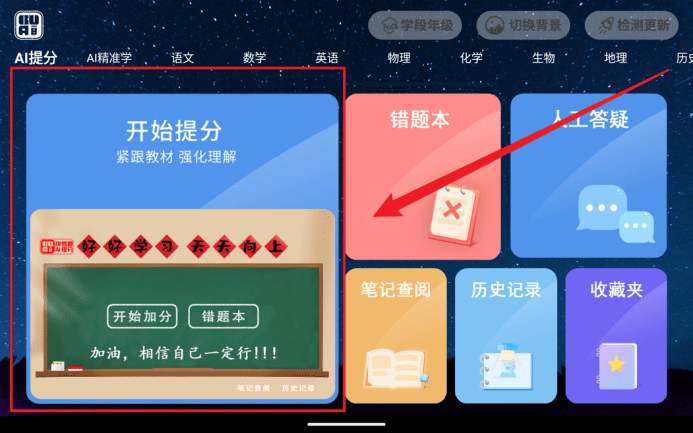
(图2-4-1)
- 在弹出的新页面(图 2-4-2)中,点击“扫码绑定”。

(图2-4-2)
- 扫描二维码并确认(图 2-4-3)。
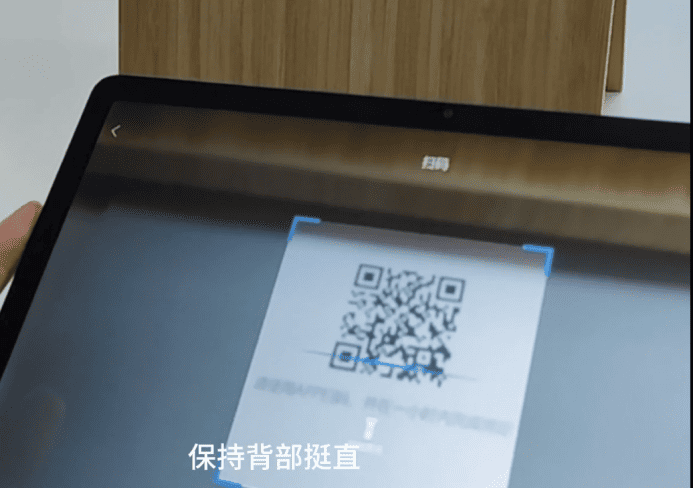
(图2-4-3)
- 点击“拍照”按钮(图 2-4-4)。
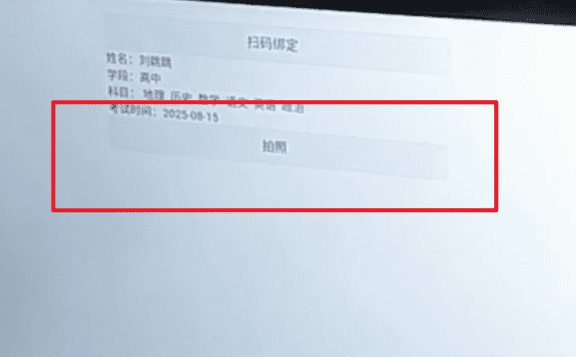
(图2-4-4)
- 拍摄照片。(注:保证背景干净,光线充足,五官清晰显示在“取景框”中),如(图 2-4-5)所示。
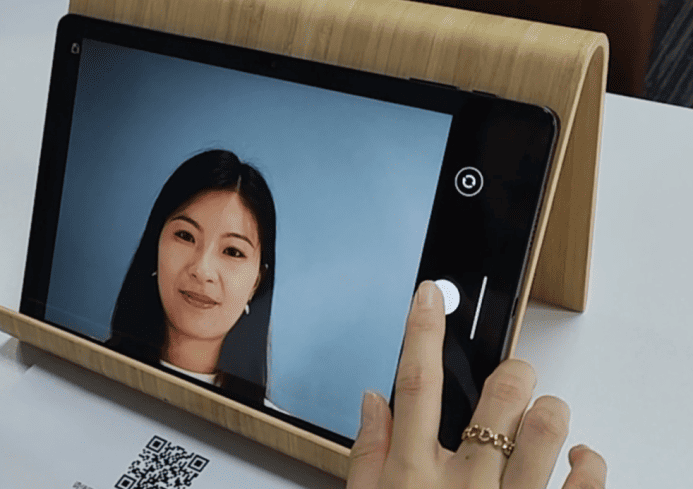
(图2-4-5)
- 点击“绑定”→“立即下载”(图 2-4-6)。
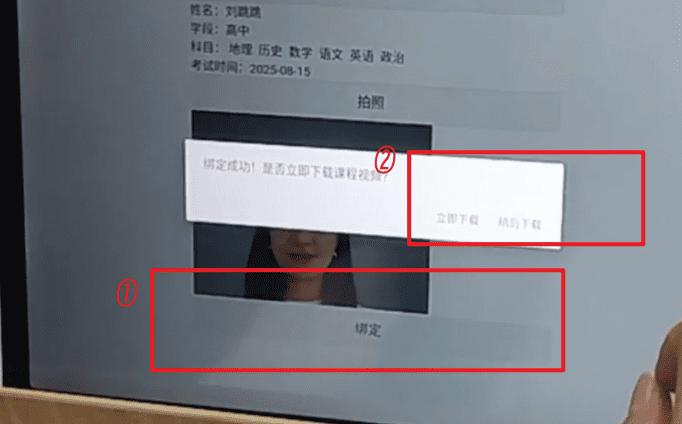
(图2-4-6)